아이폰 화면 미러링 안뜸 — TV 연결 안 될 때 점검 순서
아이폰 화면 미러링이 안 뜰 때 증상별 점검 순서입니다. 같은 와이파이인지, 에어플레이 지원 TV인지, 홈 앱 설정이 맞는지 — 지원 확인부터 홈 앱 설정까지 단계로 정리했습니다.
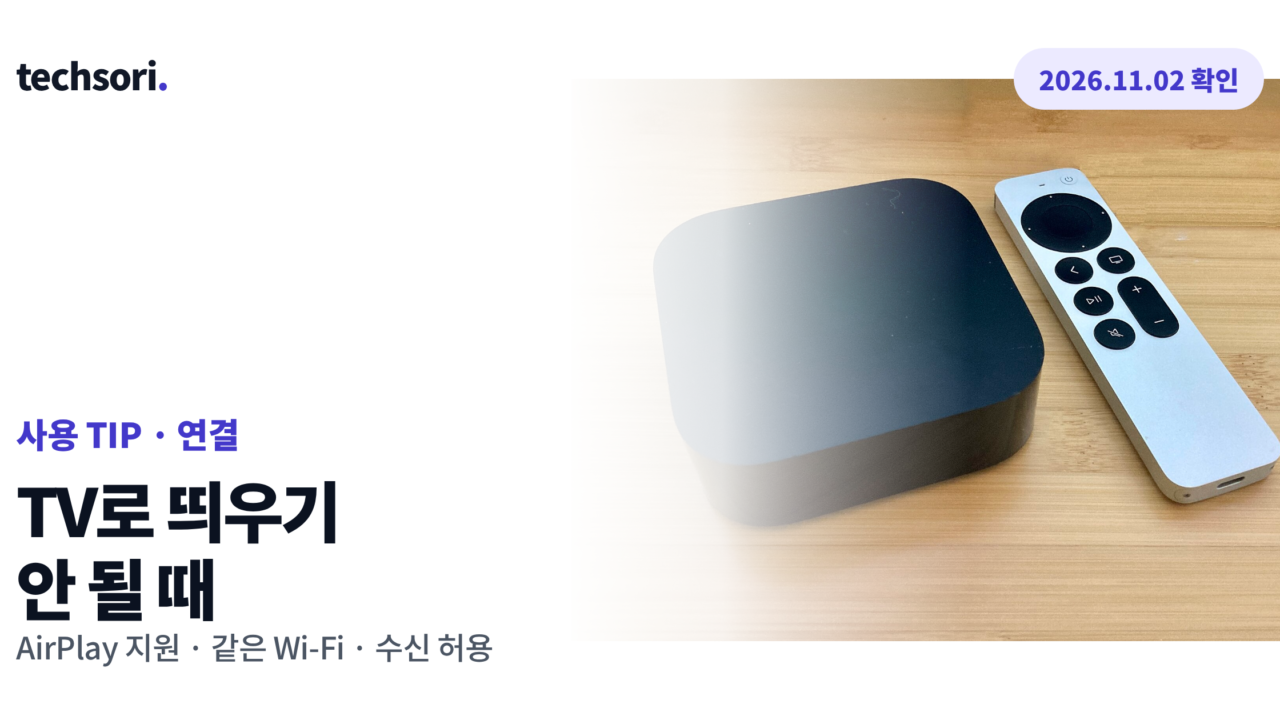
핵심 요약
- 아이폰 화면을 TV로 띄우는 AirPlay는 기기 지원 여부, 같은 네트워크, 수신 허용 설정 세 가지가 맞아야 됩니다. 애플 TV는 같은 Wi-Fi면 대기 상태입니다. 스마트 TV는 설정에서 AirPlay 수신을 켜야 합니다. 연결이 안 되면 양쪽 재시동과 설정의 AirPlay 및 연속성을 확인하고, 홈 앱의 스피커 및 TV 설정이 제한하고 있지 않은지 봅니다.
아이폰 화면을 TV로 띄우는 AirPlay는 케이블 없이 됩니다. 다만 조건 몇 가지가 동시에 맞아야 합니다. 연결이 안 될 때 원인은 대부분 기기 지원 여부, 같은 네트워크, 수신 허용 설정 세 가지 축 안에 있습니다. 순서대로 보면 대개 5분 안에 찾습니다.
먼저, TV가 AirPlay를 받는 기기인지
가장 먼저 볼 것은 TV 쪽입니다. AirPlay를 지원하지 않는 TV라면 아이폰 설정을 아무리 만져도 목록에 뜨지 않습니다.
- 애플 TV — 같은 Wi-Fi에 연결돼 있으면 따로 켤 설정 없이 대기 상태가 됩니다
- AirPlay 지원 스마트 TV — TV 설정 메뉴에서 AirPlay 수신 기능이 켜져 있어야 합니다. 최근 TV는 대부분 AirPlay 2를 지원하지만 세대에 따라 다릅니다
- 지원 목록 확인 — 애플이 공개한 AirPlay 호환 기기 목록에서 내 TV 모델을 찾아보면 확실합니다
TV가 AirPlay를 지원하지 않는다면 우회 방법밖에 없습니다. 애플 TV 같은 스트리밍 기기를 HDMI 포트에 물리는 방법이 있습니다. 아이폰을 HDMI로 직접 연결하는 어댑터를 쓰는 방법도 있습니다.
30초 점검, 이 순서대로
- 둘 다 켜져 있고 가까이 있는지 — TV와 아이폰을 같은 방에 두고 시도합니다
- 같은 Wi-Fi인지 — 아이폰과 TV가 같은 공유기 네트워크에 붙어 있어야 합니다. TV만 유선이고 아이폰이 다른 대역이면 잡히지 않을 수 있습니다
- 소프트웨어가 최신인지 — 아이폰 iOS와 TV 펌웨어를 모두 최신으로 올립니다
- 양쪽 기기 재시동 — TV 전원을 껐다 켜고 아이폰도 다시 시작합니다
- 아이폰에서 AirPlay 수신 허용 확인 — [설정] → [일반] → [AirPlay 및 연속성]에서 AirPlay 수신이 허용돼 있는지 봅니다
여기까지 했는데도 목록에 TV가 안 뜨면, 홈 앱 설정이 AirPlay를 제한하고 있는지 확인합니다. 홈 앱을 열고 더 보기 → 홈 설정 → 스피커 및 TV에서 AirPlay 허용 범위를 조정하면 됩니다.
띄우는 방법은 두 가지입니다
| 방식 | 경로 | 쓰는 상황 |
|---|---|---|
| 화면 미러링 | 제어 센터 → 화면 미러링 → TV 선택 | 아이폰 화면 전체를 그대로 띄울 때 |
| AirPlay 스트리밍 | 영상·음악 앱에서 AirPlay 아이콘 → TV 선택 | 영상만 TV로 보내고 아이폰은 계속 쓸 때 |
미러링은 세로 화면이면 TV 양옆이 검게 남습니다. 가로로 돌리면 화면 전체를 채웁니다. 반대로 스트리밍은 TV가 영상을 직접 받아 재생하므로 아이폰 배터리가 덜 닳습니다. 넷플릭스나 유튜브처럼 자체 캐스팅 기능이 있는 앱은 그 앱의 아이콘을 쓰는 편이 끊김이 적습니다.
증상별로 원인이 다릅니다
| 증상 | 원인 | 해볼 것 |
|---|---|---|
| 목록에 TV가 안 보임 | 다른 네트워크, AirPlay 미지원, 수신 꺼짐 | Wi-Fi 대역 통일, TV의 AirPlay 설정 켜기 |
| 비밀번호나 코드를 요구 | 애플 TV의 AirPlay 암호·콘텐츠 제한 설정 | 화면에 뜬 코드 입력, 필요하면 AirPlay 암호 설정 조정 |
| 화면은 나오는데 소리가 안 남 | 아이폰 또는 TV 볼륨이 음소거 | 양쪽 볼륨 확인, TV 입력이 맞는지 확인 |
| 연결됐다가 계속 끊김 | 신호 약함, 대역 분리, VPN | 가까이에서 시도, VPN 해제, 공유기 재부팅 |
| 회사·매장에서만 안 됨 | 게스트 네트워크, 기기 간 통신 차단 | 같은 네트워크로 붙이거나 관리자에게 문의 |
그래도 안 되면 볼 것
- 대역 분리 공유기 — 2.4GHz와 5GHz를 따로 쓰는 공유기는 아이폰과 TV가 다른 대역에 있으면 서로 못 찾습니다. 한 대역으로 맞춥니다
- 게스트 네트워크·기기 간 통신 차단 — 보안 설정이 기기끼리 통신을 막으면 AirPlay도 함께 막힙니다. 매장이나 사무실에서 자주 생깁니다
- VPN — 아이폰에서 VPN을 켜 둔 상태면 같은 네트워크로 보지 않을 수 있습니다. 잠시 끄고 시도합니다
- 공유기 재부팅 — TV 재시동으로 안 되면 공유기 전원까지 껐다 켭니다
- 유선 대안 — 급하면 USB-C-HDMI 어댑터로 직접 연결하는 방법이 가장 확실합니다
자주 나오는 질문
Q. 갤럭시폰에서도 같은 방법으로 되나요?
안 됩니다. AirPlay는 애플 기기와 AirPlay 호환 TV 사이에서 쓰는 방식입니다. 안드로이드는 미라캐스트나 앱 자체 캐스팅을 씁니다.
Q. TV에 아이폰 화면이 너무 작게 나옵니다.
세로 화면을 그대로 띄우면 양옆이 검게 남습니다. 가로로 돌리면 됩니다. 영상 앱의 스트리밍 기능을 쓰면 TV 화면을 꽉 채웁니다.
Q. 한 번 연결했는데 다음에 또 안 잡힙니다.
공유기와 TV를 재부팅합니다. TV의 AirPlay 수신 기능이 꺼지지 않았는지도 확인하세요. 절전 모드에서 TV가 네트워크를 끊는 경우도 있습니다.
정리
연결이 안 될 때는 TV가 AirPlay를 받는 기기인지, 둘이 같은 네트워크인지, 수신이 허용돼 있는지 순서로 확인합니다. 대개는 WiFi 대역을 맞추고 양쪽을 재시동하는 것으로 해결됩니다. 화면을 통째로 띄울 때는 미러링, 영상만 보낼 때는 스트리밍을 쓰세요.
처음 살 때 자주 하는 실수
확인 체크리스트
- TV가 AirPlay 지원 기기인지 확인n아이폰과 TV가 같은 Wi-Fi인지 확인niOS·TV 펌웨어 최신 업데이트n양쪽 기기 재시동n설정 → 일반 → AirPlay 및 연속성 확인n홈 앱 → 홈 설정 → 스피커 및 TV 확인n비밀번호 요구 시 화면 코드 입력
자주 묻는 질문
Q. 목록에 TV가 안 뜹니다.
A. 같은 Wi-Fi인지, TV의 AirPlay 수신이 켜져 있는지부터 확인합니다.nQ. 화면은 나오는데 소리가 안 납니다.|A. 아이폰과 TV 양쪽 볼륨이 음소거 상태가 아닌지 확인합니다.nQ. 계속 끊깁니다.|A. 신호 약함, VPN, 대역 분리가 원인인 경우가 많습니다.
이 글은 입문자 기준으로 이해하기 쉽게 정리되었으며, 내용은 운영 과정에서 순차적으로 보완될 수 있습니다.