애플 인텔리전스 끄고 저장공간 확보하는 방법
아이폰18 프로의 온디바이스 AI 모델은 사양상 약 7GB지만, 실사용 기기에서는 Apple Intelligence 항목이 13.49GB로 표시됩니다. iOS 27의 끄는 경로와 저장 공간 확인 방법을 정리했습니다.
핵심 요약
- 아이폰18 프로 맥스 실사용 기기에서 Apple Intelligence 항목은 13.49GB, iOS 항목은 16.09GB로 표시됐다
- 애플 기술 사양에는 온디바이스 모델이 약 7GB로 적혀 있어 실제 표시값과 차이가 있다
- 애플이 밝힌 기기 요구량은 아이폰17 프로 계열 최대 14GB, 그 밖의 지원 기기 최대 8GB, 애플워치 최대 1.5GB다
- iOS 27에서는 전체를 한 번에 끄는 스위치가 없어져 기능별로 하나씩 꺼야 한다
핵심 요약
- 아이폰18 프로의 온디바이스 AI 모델은 약 7GB를 차지하고, 기능을 끄면 삭제됩니다
- iOS 27에서는 한 번에 끄는 스위치가 없어졌습니다. 기능별로 하나씩 꺼야 합니다
- 얼마나 비워졌는지는 설정 → 일반 → 저장 공간 → iOS에서 확인합니다
- 애플이 밝힌 기기 요구량은 기종에 따라 최대 14GB 또는 최대 8GB입니다
저장 공간이 부족할 때 AI 기능이 차지하는 자리를 빼는 방법이 화제입니다. 다만 숫자부터 정리해야 합니다. 애플이 공개한 값과 실제 화면에 찍히는 값이 다르고, iOS 27에서는 끄는 방법 자체가 바뀌었습니다.
이 글은 2026년 10월 11일에 애플 지원 문서와 아이폰18 프로 기술 사양 페이지, 외신 보도를 확인해 정리했습니다.
애플 인텔리전스가 차지하는 공간은 얼마인가
먼저 공식 값입니다. 애플은 다음 세대 Apple Intelligence 안내에서 기기 저장 공간 요구량을 기종별로 나눠 적어두었습니다. 아이폰17 프로·프로 맥스·아이폰 에어 계열은 최대 14GB, 그 밖의 지원 기기는 최대 8GB, 애플워치는 최대 1.5GB입니다.
아이폰18 프로·프로 맥스 이야기는 조금 다릅니다. 애플 기술 사양 페이지에는 온디바이스 모델이 약 7GB를 차지하고, Apple Intelligence를 끄면 삭제된다고 적혀 있습니다. 다시 켜면 모델을 다시 내려받습니다.
같은 페이지에는 표준 구성이 iOS 27을 포함해 대략 12GB에서 24GB를 쓴다고도 적혀 있습니다. 저장 공간 화면의 ‘iOS’ 항목에는 이런 시스템 몫이 함께 잡히기 때문에, AI 모델만 따로 떼어 보기는 어렵습니다.
- 외신 보도(Pocket-lint 계열)는 기능을 끄면 다운로드된 모델이 시간이 지나면서 삭제되고 최대 14GB를 확보할 수 있다고 전합니다
- 반대로 일부 Mac에서는 애플이 밝힌 14GB를 넘겨 30GB 이상을 차지한다는 보도도 있습니다. 표시되는 값이 항상 공식 값과 같지는 않습니다
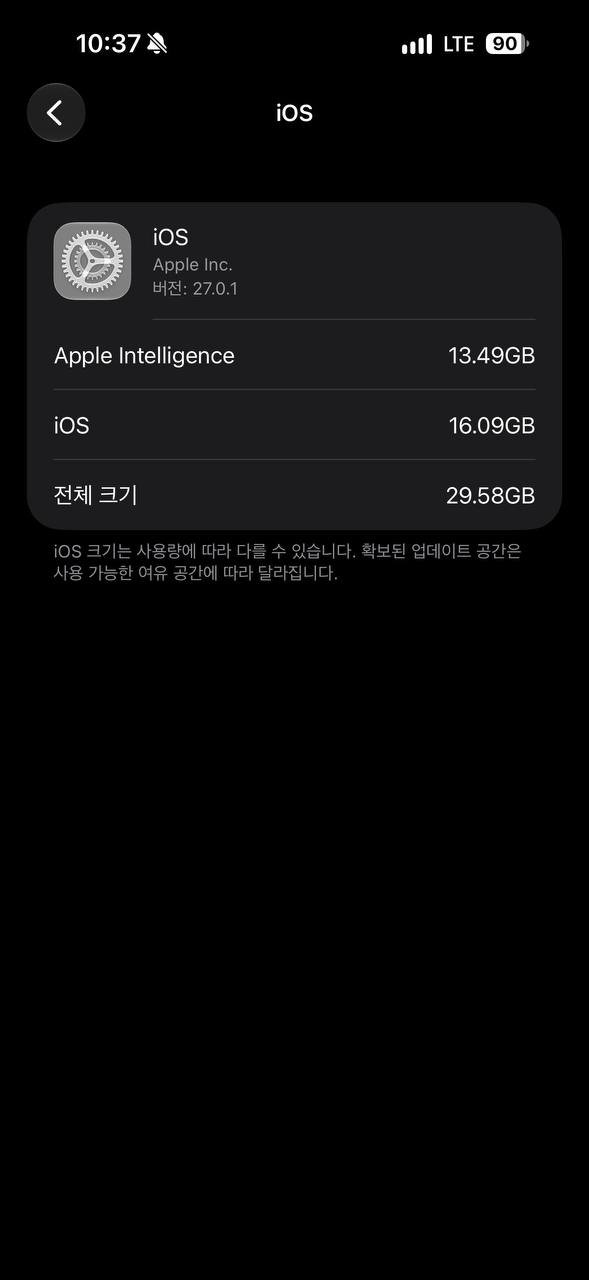
실제 기기에서도 사양서와 다른 숫자가 나옵니다. 아이폰18 프로 맥스를 쓰는 이 기기의 저장 공간을 보면 Apple Intelligence 항목이 13.49GB, iOS 항목이 16.09GB였습니다. 두 항목을 합치면 29.58GB입니다. 사양 페이지의 ‘약 7GB’보다 두 배 가까이 큰 값입니다.
그래서 저장 공간을 계산할 때는 사양서 숫자보다 내 기기 화면에 찍힌 값을 기준으로 보는 편이 정확합니다. 같은 iOS 27이라도 기기·설정·언어 팩에 따라 달라집니다.
iOS 27에서는 끄는 방법이 달라졌습니다
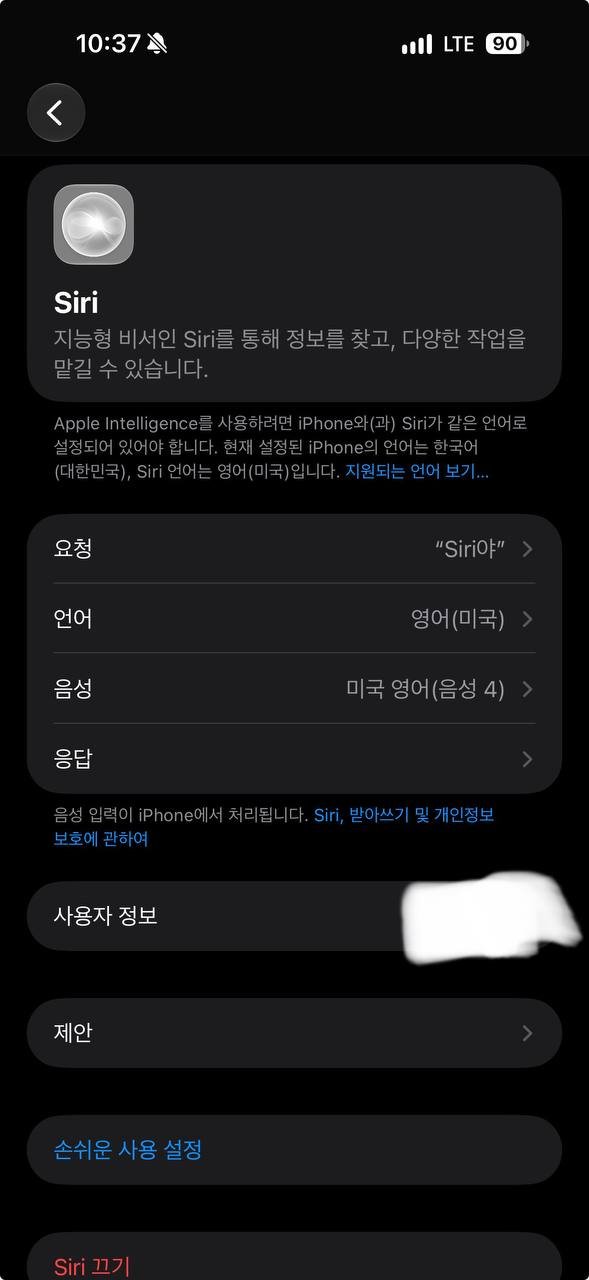
예전에는 설정 → Apple Intelligence 및 Siri에서 스위치 하나로 껐습니다. iOS 26까지는 이 방식이 그대로 통합니다.
iOS 27에서는 이 일괄 스위치가 없어졌습니다. 애플 사용 설명서에도 전체를 한 번에 끄는 항목이 없고, 기능별로 하나씩 끄도록 안내합니다. 저장 공간을 비우려면 아래 항목을 하나씩 정리해야 합니다.
| 끄는 것 | 경로 |
|---|---|
| Siri AI (구형 시리로 전환) | 설정 → Siri → Siri 끄기 (또는 Siri Classic 사용) |
| 알림 요약·우선순위 알림 | 설정 → 알림 → 알림 요약 / 알림 우선순위 |
| 메시지·메일 요약 | 설정 → 앱 → 메시지 / 메일 |
| Writing Tools·이미지 생성·확장 | 설정 → 스크린 타임 → 콘텐츠 및 개인 정보 보호 제한 → Intelligence 및 Siri |
| ChatGPT 등 외부 확장 | 설정 → Apple Intelligence 및 Siri → 확장 |
스크린 타임 쪽은 한 번 켜두면 암호로 고정할 수 있어서, 다른 사람이 다시 켜지 못하게 막고 싶을 때 씁니다. 세 가지(Writing Tools·이미지 생성·Intelligence 확장)를 ‘허용 안 함’으로 두는 방식입니다.
Siri 설정 화면에서는 언어도 함께 봐야 합니다. 애플은 iPhone과 Siri의 언어가 같아야 Apple Intelligence가 동작한다고 안내합니다. 이 기기는 iPhone 언어가 한국어, Siri 언어가 영어(미국)로 설정돼 있었습니다. 기능이 일부 안 되거나 언어 팩을 따로 받는다면 이 항목을 먼저 확인하는 편이 빠릅니다.
얼마나 비워졌는지 확인하는 방법
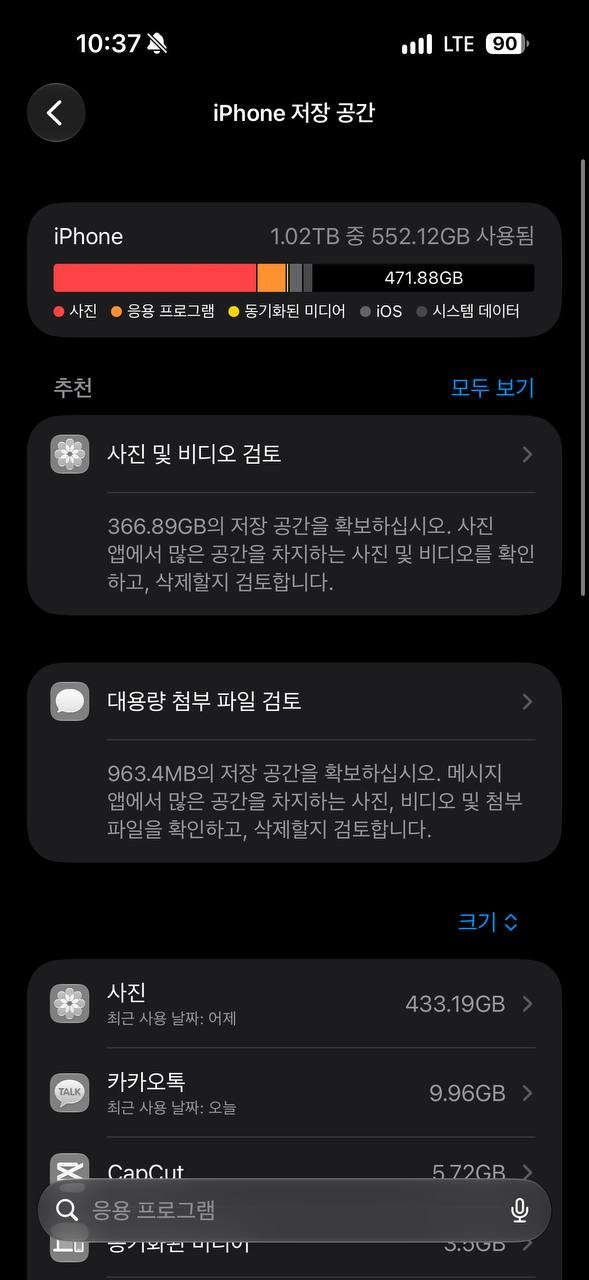
끈 뒤에는 설정 → 일반 → 저장 공간으로 갑니다. 목록에서 iOS 항목을 탭하면 시스템이 쓰는 공간이 얼마인지 보입니다. 이 값이 AI 모델까지 포함한 숫자입니다.
여기서 끝내지 말고 애플이 제안하는 정리 항목도 같이 보는 편이 낫습니다. 저장 공간 화면의 추천은 사진·대용량 첨부처럼 실제로 큰 항목을 먼저 집어줍니다. 실사용 기기에서도 사진 정리 하나로 수백 GB가 걸려 있었습니다.
- 저장 공간 화면 → 추천 항목 확인
- 사진은 최적화 저장이나 중복 정리로 줄일 수 있습니다
- 삭제는 다시 설치할 수 있는 앱과 파일부터
AI 기능을 껐다고 해서 몇 GB가 바로 사라지는 것은 아닙니다. 모델 삭제가 백그라운드에서 이뤄지기 때문에, 끄고 나서 저장 공간 화면을 몇 시간 뒤에 다시 봐야 차이가 보입니다.
꺼도 되는지 판단하는 기준
AI 기능을 끄는 건 저장 공간을 조금 늘리는 대신 기능을 포기하는 선택입니다. 정리해서 보면 이렇습니다.
- 정말 저장 공간이 급하다면 — 사진·영상 정리가 훨씬 큰 효과를 냅니다. AI 모델은 GB 단위입니다
- 시리를 거의 안 쓴다면 — Siri를 끄는 것만으로도 관련 모델이 정리됩니다
- 알림 요약·요약 미리보기가 거슬린다면 — 저장 공간과 무관하게 꺼둘 이유가 충분합니다
- 기능은 쓰고 싶다면 — 끄지 말고, 다시 켤 때 모델을 새로 내려받는 시간을 감안하세요
모델은 다시 켜면 다시받습니다. 그래서 한 번 껐다 켜는 걸 반복하는 방식은 저장 공간 관리에 도움이 되지 않습니다.
값과 경로는 2026년 10월 11일에 애플 지원 문서(다음 세대 Apple Intelligence, 저장 공간 확인하기, 스크린 타임으로 Apple Intelligence 기능 차단하기)와 아이폰18 프로 기술 사양 페이지를 기준으로 확인했습니다. 저장 공간에서 실제로 비워지는 양은 기기·설정·iOS 버전에 따라 달라질 수 있습니다.
처음 살 때 자주 하는 실수
iOS 27에서는 기능별로 꺼야 한다
모델 삭제가 백그라운드에서 이뤄진다
기종별로 14GB·8GB로 나뉜다
다시 켜면 모델을 새로 내려받는다
확인 체크리스트
- 설정 → 일반 → 저장 공간에서 iOS 항목을 확인했는가
- 기기 화면에 찍힌 Apple Intelligence 사용량을 확인했는가
- Siri 언어가 iPhone 언어와 같은지 확인했는가
- Siri AI를 끌지, 구형 시리로 전환할지 정했는가
- 알림 요약·메시지 요약을 끌지 정했는가
자주 묻는 질문
정말 14GB가 비워지나요
애플이 밝힌 기기 요구량은 기종별로 최대 14GB 또는 최대 8GB입니다. 아이폰18 프로 사양에는 약 7GB로 적혀 있지만, 실사용 기기에서는 Apple Intelligence 항목이 13.49GB로 표시됐습니다
iOS 27에서 한 번에 끄는 방법이 없나요
없습니다. Siri를 끄고, 알림·메시지 요약을 끄고, 스크린 타임 제한에서 Writing Tools·이미지 생성·확장을 막는 식으로 나눠서 꺼야 합니다
꺼도 다시 켤 수 있나요
됩니다. 다시 켜면 모델을 새로 내려받습니다
iOS 26을 쓴다면요
설정 → Apple Intelligence 및 Siri에서 스위치 하나로 끌 수 있습니다
이 글은 입문자 기준으로 이해하기 쉽게 정리되었으며, 내용은 운영 과정에서 순차적으로 보완될 수 있습니다.