갤럭시 화질 저하, AI 리마스터 설정 경로
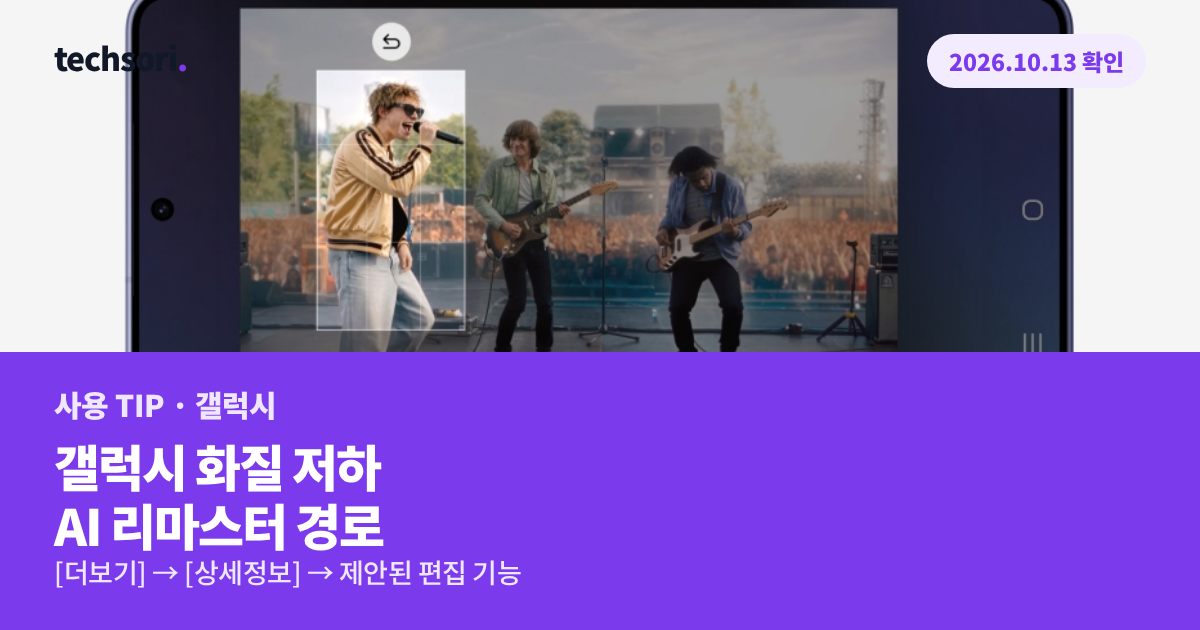
갤럭시 갤러리의 AI 리마스터는 [갤러리] → 사진 선택 → [더보기] → [상세정보]에서 제안된 편집 기능으로 실행합니다. 사진마다 제안이 다른 이유, 과하게 보정되는 경우, 흐림이 해결되지 않을 때 확인할 원인까지 정리했습니다.
핵심 요약
- 리마스터는 AI가 해상도·밝기·색감·선명도를 다시 잡아주는 갤러리 기능이다
- 경로는 [갤러리] → 사진 선택 → 우측 상단 [더보기(⋮)] → [상세정보] → 제안된 편집 기능이다
- 사진을 분석해 리마스터·빛 반사 제거·그림자 지우기 등 8가지 중 필요한 기능을 제안한다
- 제안 목록에 리마스터가 없으면 그 사진은 보정이 필요 없다고 판단된 것이다
- 방금 찍은 선명한 사진에 적용하면 인위적으로 보일 수 있어 수동 편집이 낫다
- 흐림이 계속되면 렌즈 오염·자석 액세서리·디지털 줌을 확인한다
핵심 요약
- 갤럭시 갤러리에는 흐린 사진을 자동 보정하는 AI 리마스터 기능이 들어 있습니다
- 경로는 [갤러리] → 사진 선택 → 우측 상단 [더보기(⋮)] → [상세정보] → 제안된 편집 기능입니다
- 리마스터·빛 반사 제거·그림자 지우기 등 8가지 제안이 사진마다 다르게 뜹니다
- 이미 선명한 사진에 리마스터를 걸면 인위적으로 보일 수 있습니다
- 기기와 One UI 버전에 따라 보이는 메뉴가 다릅니다
사진을 찍었는데 뭔가 흐릿하고 밋밋할 때, 편집 앱을 새로 깔지 않아도 갤럭시 안에서 해결되는 경우가 많습니다. 삼성전자서비스가 안내하는 편집 제안 기능이 그중 하나인데, 메뉴가 바뀌어서 어디 있는지 헷갈리는 분이 많습니다. 경로를 순서대로 정리했습니다.
2026년 10월 14일에 삼성전자서비스 안내와 갤럭시 갤러리 기능 설명을 확인했습니다. 메뉴 이름과 위치는 모델·소프트웨어 버전에 따라 다를 수 있습니다.
리마스터가 하는 일
리마스터는 AI가 사진을 분석해 해상도·밝기·색감·선명도를 다시 잡아주는 기능입니다. 흔들린 사진이나 해상도가 낮은 사진에서 효과가 큽니다. 야간이나 실내처럼 셔터 스피드가 느려졌던 사진에서 특히 차이가 납니다.
갤럭시 갤러리의 AI 편집은 리마스터 하나만 있는 게 아닙니다. 사진을 분석해 필요한 기능을 먼저 제안하는 방식으로 바뀌었습니다.
- 리마스터 — 흔들림·화질 자동 보정
- 빛 반사 제거 — 유리·창문에 비친 반사 제거
- 그림자 지우기 — 인물에 드리운 그림자 정리
- 물결 삭제 — 모아레(물결무늬) 제거
- 렌즈 플레어 삭제 — 빛 번짐 제거
- 렌즈 왜곡 보정 — 가장자리 휘어짐 보정
- 베스트 얼굴 선택 — 단체 사진에서 표정 좋은 얼굴로 교체
- 라이브 효과 — 움직이는 사진 활용
경로 — 더보기가 아니라 ‘상세정보’입니다
많이 헷갈리는 부분입니다. 예전에는 편집 화면의 더보기 안에 리마스터가 있었는데, 지금은 사진 상세정보 화면에서 제안하는 방식으로 안내됩니다.
- 1단계 갤러리 앱을 엽니다
- 2단계 편집할 사진을 선택합니다
- 3단계 우측 상단 [더보기(⋮)]를 누릅니다
- 4단계 [상세정보]를 선택합니다
- 5단계 화면에 제안된 편집 기능에서 [리마스터]를 누릅니다
제안 목록에 리마스터가 안 보이면 그 사진에는 보정이 필요 없다고 판단된 경우입니다. 이미 선명한 사진에는 뜨지 않는 것이 정상입니다.
리마스터를 걸면 안 되는 경우
자동 보정은 강하게 걸릴 수 있습니다. 방금 찍은 고해상도 사진에 리마스터를 적용하면 피부가 매끈해지거나 윤곽이 과하게 강조되어 인위적으로 보이는 일이 생깁니다.
- 방금 찍은 선명한 사진 → 그대로 두는 편이 낫습니다
- 보정이 필요하다면 리마스터보다 수동 편집(밝기·대비 조절)이 자연스럽습니다
- 인물 사진은 얼굴이 뭉개질 수 있어 적용 후 비교해보는 게 좋습니다
적용 전후를 비교하려면 편집 화면의 비교 보기를 쓰는 편이 안전합니다. 결과가 마음에 안 들면 저장하지 않고 나가면 원본이 유지됩니다.
흐릿한 게 리마스터로 안 될 때
리마스터로도 해결되지 않는 흐림은 원인이 따로 있습니다. 순서대로 확인해보세요.
- 렌즈 오염 — 렌즈를 부드러운 천으로 닦습니다. 지문 하나로도 결과가 크게 달라집니다
- 케이스·액세서리 간섭 — 자석이 달린 케이스나 마운트는 카메라 초점을 방해할 수 있습니다. 떼고 다시 찍어봅니다
- 흔들림 — 야간·실내에서는 촬영 후 움직이지 말고 한 박자 기다립니다
- 디지털 줌 — 최대한 당겨 찍은 사진은 리마스터로도 선명해지지 않습니다
- 전송 과정 손실 — 메신저로 받은 사진은 원본 화질이 아닙니다
즉 찍는 단계의 문제와 보정으로 해결되는 문제를 나눠 보는 게 중요합니다.
비슷한 기능과 구분하기
갤럭시에는 AI 편집 기능이 여러 개 있습니다. 헷갈리면 결과가 달라집니다.
| 기능 | 하는 일 | 쓰는 상황 |
|---|---|---|
| 리마스터 | 화질·흔들림 자동 보정 | 오래된 사진, 흐린 사진 |
| 생성형 편집 | 물체 이동·추가·삭제 | 구도를 바꾸고 싶을 때 |
| AI 지우개 | 불필요한 피사체 제거 | 지나가는 사람 지울 때 |
리마스터는 원본을 크게 바꾸지 않는 보정이고, 생성형 편집은 없던 것을 만들어 넣는 편집입니다. 결과물의 성격이 다르니 목적에 맞게 고르면 됩니다.
자주 묻는 질문
Q. 리마스터가 안 보입니다.
사진에 보정이 필요 없다고 판단되면 제안 목록에 뜨지 않습니다. 갤러리 앱을 최신 버전으로 업데이트하고, 모델·One UI 버전에 따라 지원 기능이 다른 점도 확인하세요.
Q. 원본이 덮어써지나요?
저장하지 않고 나가면 원본이 유지됩니다. 저장한 뒤에도 갤러리의 편집 이력에서 되돌릴 수 있는 경우가 있습니다.
Q. 모든 갤럭시에서 되나요?
기기와 소프트웨어 버전에 따라 지원 범위가 다릅니다. 삼성전자서비스도 모델별 지원 여부가 다를 수 있다고 안내합니다.
Q. 동영상도 되나요?
제안 기능은 사진과 동영상을 함께 다루도록 안내돼 있습니다. 다만 동영상 지원 범위는 기기별로 확인이 필요합니다.
Q. 여러 장을 한 번에 보정할 수 있나요?
제안 방식은 사진 한 장씩 뜨는 구조입니다. 여러 장이면 한 장씩 처리하는 편이 안전합니다.
처음 살 때 자주 하는 실수
상세정보 화면의 제안 목록에 있다
보정이 필요 없다고 판단된 경우다
과하게 보정돼 인위적으로 보인다
렌즈 오염·디지털 줌은 보정으로 안 된다
확인 체크리스트
- 갤러리 앱이 최신 버전인가
- 사진 선택 후 우측 상단 더보기 → 상세정보 경로를 확인했는가
- 제안 목록에 리마스터가 있는가
- 적용 전후를 비교해봤는가
- 렌즈 오염과 자석 액세서리를 먼저 점검했는가
- 저장 전에 원본이 남는지 확인했는가
자주 묻는 질문
리마스터가 안 보입니다
보정이 필요 없다고 판단되면 제안 목록에 뜨지 않습니다. 갤러리 앱을 업데이트하고 모델·버전에 따른 지원 범위를 확인하세요
원본이 덮어써지나요
저장하지 않고 나가면 원본이 유지됩니다
모든 갤럭시에서 되나요
기기와 소프트웨어 버전에 따라 지원 범위가 다릅니다
여러 장을 한 번에 되나요
제안 방식은 사진 한 장씩 뜨는 구조라 한 장씩 처리하는 편이 안전합니다
이 글은 입문자 기준으로 이해하기 쉽게 정리되었으며, 내용은 운영 과정에서 순차적으로 보완될 수 있습니다.