아이폰 모바일 데이터 아끼는 설정 5가지
아이폰 셀룰러 데이터를 아끼는 설정을 애플 지원 문서 기준으로 정리했습니다. 저데이터 모드, 앱별 셀룰러 차단, Wi-Fi 지원 끄기, 사용량 확인과 통계 재설정까지 순서대로 확인할 수 있습니다.
핵심 요약
- 저데이터 모드는 설정 → 셀룰러 → 셀룰러 데이터 옵션 → 데이터 모드에서 켜고, Wi-Fi가 없을 때 자동 업데이트·백그라운드 작업을 멈춘다
- 실사용 기기의 셀룰러 상위 앱은 App Store 5.45GB·YouTube 4.83GB·TikTok 4.55GB였고, iCloud Drive와 iCloud 백업은 꺼져 있었다
- 앱별로 셀룰러 데이터를 끄면 그 앱은 Wi-Fi에서만 데이터를 쓴다
- Wi-Fi 지원과 연결 지원은 기본값이 켜짐이라 약한 Wi-Fi에서 셀룰러 데이터를 대신 쓴다
핵심 요약
- 데이터를 아끼는 첫 설정은 저데이터 모드입니다. 셀룰러와 Wi-Fi에 각각 켭니다
- 저데이터 모드는 Wi-Fi가 없을 때 자동 업데이트와 백그라운드 작업을 멈춥니다
- 앱별로 셀룰러 데이터를 끄면 그 앱은 Wi-Fi에서만 데이터를 씁니다
- Wi-Fi 지원은 약한 Wi-Fi에서 셀룰러로 넘어가 데이터를 쓰므로 확인이 필요합니다
요금제 데이터가 모자라는 이유는 대개 두 가지입니다. 앱이 뒤에서 조용히 받아가는 데이터, 그리고 Wi-Fi인 줄 알았는데 셀룰러로 넘어간 데이터입니다. 둘 다 설정에서 막을 수 있습니다.
이 글은 2026년 10월 11일에 애플 지원 문서(iPhone에서 셀룰러 데이터 설정 보기·변경, 저데이터 모드 사용하기, 셀룰러 데이터 사용하기)를 기준으로 확인했습니다.
저데이터 모드 — 가장 먼저 켤 설정
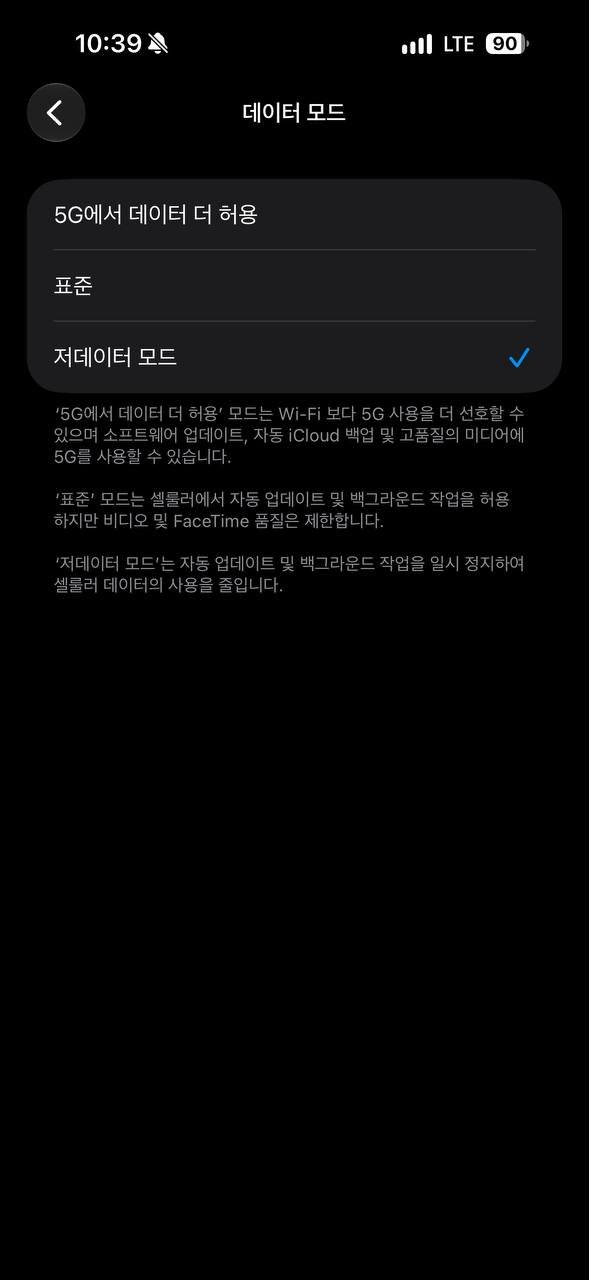
애플이 데이터 절약용으로 만든 기능이 저데이터 모드입니다. 경로는 설정 → 셀룰러 → 셀룰러 데이터 옵션 → 데이터 모드 → 저데이터 모드입니다. 듀얼 SIM이라면 셀룰러 데이터를 쓸 번호를 먼저 고른 뒤 같은 경로로 들어갑니다.
이 모드를 켜면 iPhone이 Wi-Fi에 연결돼 있지 않을 때 자동 업데이트와 백그라운드 작업을 일시 중단합니다. 눈에 보이는 사용은 그대로 되지만, 뒤에서 도는 다운로드가 멈추니 요금제 데이터가 덜 나갑니다.
- 앱스토어 자동 다운로드·업데이트가 멈춥니다
- 사진·iCloud 동기화 같은 백그라운드 작업이 미뤄집니다
- 메시지·통화·웹서핑처럼 직접 쓰는 기능은 그대로 됩니다
단점도 분명합니다. 자동 업데이트가 안 되니 앱을 직접 업데이트해야 하고, 클라우드 동기화가 Wi-Fi에 연결할 때까지 밀립니다. 요금제 데이터가 넉넉하다면 굳이 켜둘 필요는 없습니다.
Wi-Fi도 네트워크별로 아낄 수 있습니다
저데이터 모드는 셀룰러에만 있는 기능이 아닙니다. 설정 → Wi-Fi → 연결된 네트워크 옆 정보 버튼 → 저데이터 모드로 Wi-Fi 네트워크마다 따로 켤 수 있습니다.
이 설정이 유용한 곳은 테더링입니다. 다른 폰의 핫스팟이나 데이터 함께 쓰기를 쓸 때, 그 네트워크에만 저데이터 모드를 켜두면 연결된 기기가 데이터를 아껴 씁니다. 켠 값은 같은 iCloud 계정의 기기끼리 유지됩니다.
집·회사 Wi-Fi는 그대로 두고, 자주 쓰는 핫스팟에만 켜두는 식이 현실적입니다.
셀룰러 데이터를 쓰는 앱을 직접 고르기
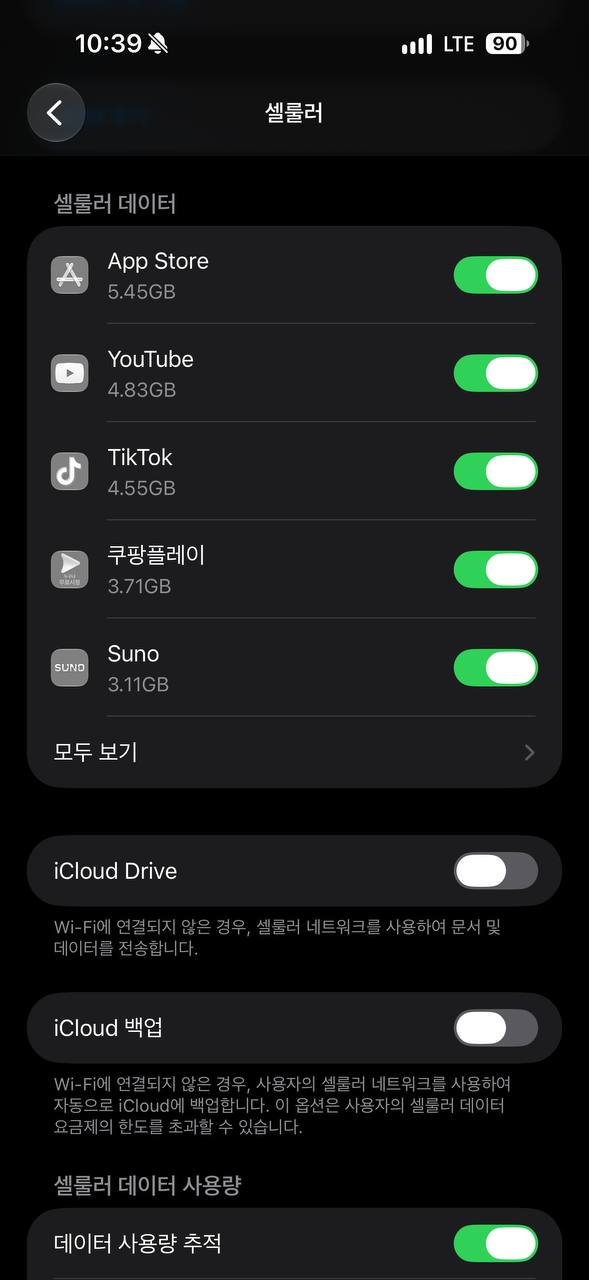
앱별로 셀룰러 데이터 사용을 끊을 수 있습니다. 설정 → 셀룰러로 들어가 아래로 내려가면 앱 목록이 나오고, 앱마다 켜고 끄는 스위치가 있습니다. 끄면 그 앱은 Wi-Fi에서만 데이터를 씁니다.
이 화면에서는 앱마다 얼마나 셀룰러 데이터를 썼는지도 함께 보입니다. 숫자를 보고 큰 앱부터 정리하는 편이 빠릅니다. 지도·내비게이션처럼 밖에서 꼭 필요한 앱은 켜두고, 영상·사진 앱은 Wi-Fi 전용으로 두는 식이 일반적입니다.
실제 화면에서는 App Store 5.45GB, YouTube 4.83GB, TikTok 4.55GB, 쿠팡플레이 3.71GB, Suno 3.11GB 순으로 셀룰러 데이터가 잡혀 있었습니다. 영상·음악 앱이 상위에 몰려 있는데, 이 기기에서는 그 앱들이 모두 셀룰러 사용으로 켜져 있었습니다. 반대로 iCloud Drive와 iCloud 백업은 꺼져 있었고, 데이터 사용량 추적은 켜져 있었습니다.
정리 기준은 간단합니다. Wi-Fi에서만 써도 불편하지 않은 앱은 끄고, 밖에서 필요할 때만 켜는 앱은 남깁니다. 켜두면 언제 얼마를 썼는지 이 화면에서 계속 확인할 수 있으니, 한 달 정도 돌려보고 다시 조정하는 편이 낫습니다.
참고로 목록 위쪽의 시스템 서비스는 개별로 끌 수 없습니다. 이 항목에 큰 숫자가 잡혀 있다면 iOS 자체가 쓴 데이터라는 뜻입니다.
조용히 데이터를 빼가는 기능들
설정 몇 가지는 켜져 있다는 사실을 모르고 지나치기 쉽습니다.
| 기능 | 무엇을 하나 | 경로 |
|---|---|---|
| Wi-Fi 지원 | Wi-Fi 신호가 약하면 자동으로 셀룰러로 전환합니다. 기본값이 켜짐입니다 | 설정 → 셀룰러 |
| 연결 지원 | Wi-Fi가 불안정할 때 셀룰러를 함께 써서 연결을 유지합니다 | 설정 → 셀룰러 |
| 백그라운드 앱 새로 고침 | 앱이 뒤에서 새 내용을 받아옵니다 | 설정 → 일반 → 백그라운드 앱 새로 고침 |
| 데이터 로밍 | 해외에서 통신사 망을 벗어나면 데이터를 씁니다 | 설정 → 셀룰러 → 셀룰러 데이터 옵션 |
특히 Wi-Fi 지원은 기본이 켜짐이라, Wi-Fi가 잘 안 터지는 집·매장에서 모르는 사이 셀룰러 데이터를 쓰게 됩니다. 애플도 추가 데이터 사용과 요금이 발생할 수 있다고 안내합니다. 집 Wi-Fi가 약한 편이라면 이 항목만 꺼도 체감이 달라집니다.
해외여행이 잡혀 있다면 출발 전에 데이터 로밍을 끄는 것이 가장 확실한 요금 방지책입니다.
얼마 썼는지 확인하고 기준점 잡기
설정을 바꾼 뒤에는 설정 → 셀룰러로 돌아와 사용량을 봅니다. 앱별 사용량과 시스템 서비스 사용량이 숫자로 나옵니다.
여기서 두 가지를 기억해두면 좋습니다. 첫째, 이 숫자는 기기가 계산한 값이라 통신사 청구 내역과 완전히 같지 않습니다. 가장 정확한 값은 통신사 앱이나 고객센터에서 확인해야 합니다. 둘째, 이 화면 아래쪽에서 통계를 재설정할 수 있습니다. 요금제가 새로 시작되는 날 맞춰 초기화하면 그 달에 얼마나 썼는지 바로 볼 수 있습니다.
- 요금제 시작일에 통계 재설정
- 월말에 앱별 사용량을 보고 다음 달 기준 정하기
- 데이터 절약이 급하면 저데이터 모드 + 앱별 정리 + 통계 재설정 순서로
설정 경로와 기능 설명은 2026년 10월 11일에 애플 지원 문서를 기준으로 확인했습니다. 요금제별 과금 기준과 추가 요금은 통신사 정책에 따라 다르므로, 정확한 사용량과 요금은 통신사에서 확인하는 편이 안전합니다.
처음 살 때 자주 하는 실수
신호가 약하면 셀룰러로 넘어간다
자동 업데이트가 멈춘 것이 정상 동작이다
기기 값과 통신사 청구 값은 다를 수 있다
요금제 시작일에 재설정해야 한 달 사용량이 보인다
확인 체크리스트
- 설정 → 셀룰러 → 셀룰러 데이터 옵션에서 저데이터 모드를 켰는가
- 자주 쓰는 핫스팟에 Wi-Fi 저데이터 모드를 켰는가
- 앱별 셀룰러 데이터를 보고 큰 앱을 정리했는가
- Wi-Fi 지원·연결 지원 상태를 확인했는가
- 요금제 시작일에 사용량 통계를 재설정했는가
자주 묻는 질문
저데이터 모드를 켜면 뭐가 안 되나요
Wi-Fi가 없을 때 자동 업데이트와 백그라운드 작업이 멈춥니다. 통화·메시지·웹서핑은 그대로 됩니다
Wi-Fi도 아낄 수 있나요
됩니다. 설정 → Wi-Fi에서 네트워크별로 저데이터 모드를 켤 수 있습니다
시스템 서비스 데이터도 끌 수 있나요
개별로 끌 수 없습니다. iOS 자체가 쓴 데이터입니다
실제 사용량과 청구서가 다른 이유는
기기 계산값과 통신사 청구 기준이 다릅니다. 정확한 값은 통신사에서 확인해야 합니다
이 글은 입문자 기준으로 이해하기 쉽게 정리되었으며, 내용은 운영 과정에서 순차적으로 보완될 수 있습니다.