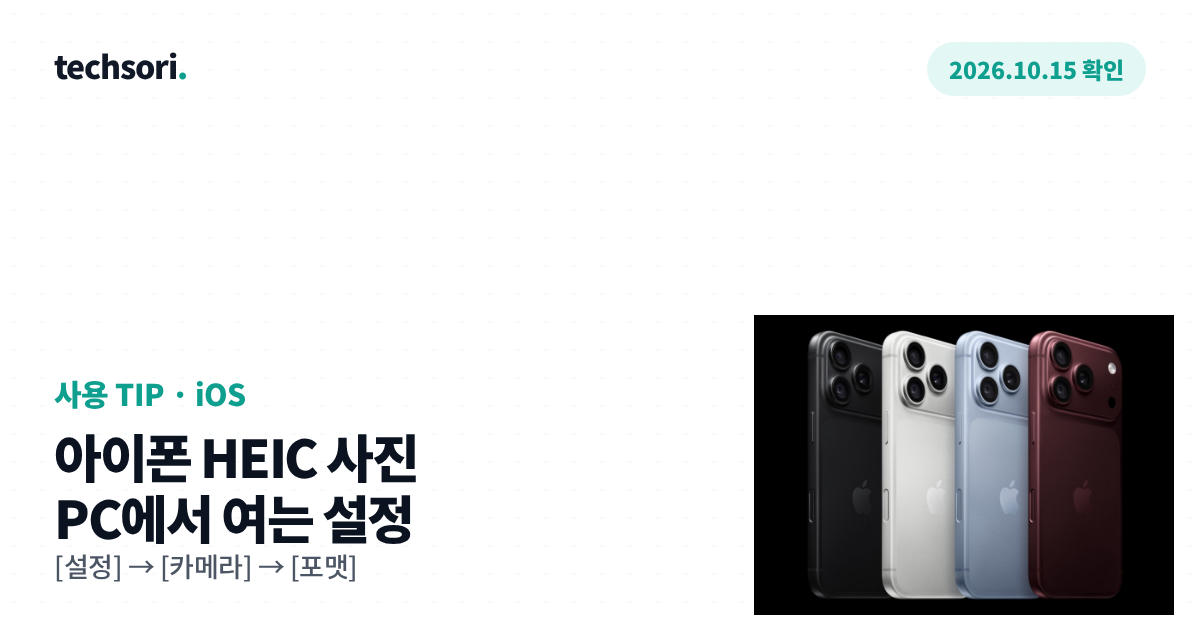
아이폰 HEIC 사진, PC에서 여는 설정
아이폰 사진이 PC에서 안 열리는 건 HEIC 형식 때문입니다. [설정] → [카메라] → [포맷] → [높은 호환성]으로 바꾸면 새 사진부터 JPEG로 저장됩니다. 이미 찍은 사진을 처리하는 세 가지 방법도 정리했습니다.
핵심 요약
- 아이폰은 기본적으로 사진을 HEIC로 저장해 윈도우 PC에서 열리지 않는다
- 바꾸는 경로는 [설정] → [카메라] → [포맷] → [높은 호환성]이다
- 높은 호환성을 고르면 새 사진과 동영상이 JPEG·H.264로 저장된다
- 설정 변경은 앞으로 찍는 사진에만 적용되고 이미 찍은 사진은 HEIC로 남는다
- 대신 파일 용량이 더 커지므로 저장 공간 확인이 필요하다
- 과거 사진은 [Mac 또는 PC로 전송] 자동 설정으로 전송 시 JPEG로 공유할 수 있다
- 윈도우에서는 HEIF 이미지 확장을 설치하면 변환 없이 볼 수 있다
- 대량 변환은 변환 도구나 단축어 자동화로 처리한다
핵심 요약
- 아이폰 기본 저장 형식은 HEIC입니다. 윈도우 PC에서는 기본적으로 열리지 않습니다
- 바꾸는 경로는 [설정] → [카메라] → [포맷] → [높은 호환성]입니다
- 높은 호환성을 고르면 새로 찍는 사진부터 JPEG로 저장됩니다
- 이미 찍어둔 사진은 그대로 HEIC로 남습니다
- PC에서 계속 HEIC를 보고 싶다면 HEIF 이미지 확장을 설치하는 방법도 있습니다
“아이폰 사진이 PC에서 안 열린다”는 대부분 형식 문제입니다. 파일은 정상인데 윈도우가 그 형식을 못 읽는 것입니다. 설정을 바꾸는 방법과 이미 찍은 사진을 처리하는 방법을 나눠 정리했습니다.
함께 보면 좋은 글: 카톡 알림 안 올 때, 갤럭시·아이폰 설정 · 유튜브 PIP 안 될 때, 갤럭시·아이폰 설정
애플 공식 안내(카메라 포맷)와 마이크로소프트 지원 문서(HEIF 확장 기능)를 기준으로 정리했습니다. iOS 버전에 따라 메뉴 위치가 다를 수 있습니다.
왜 안 열리나
아이폰은 기본적으로 사진을 HEIC로 저장합니다. HEIC는 같은 화질에서 용량을 크게 줄이는 형식입니다. 문제는 호환성입니다.
- 아이폰·맥 — 문제없이 열립니다
- 윈도우 PC — 기본 뷰어가 HEIC를 지원하지 않습니다. 확장 기능을 설치해야 보입니다
- 안드로이드 — 최신 갤럭시 등 일부는 지원하지만 기기마다 다릅니다
- 관공서·회사 업로드 창 — JPEG만 받는 곳이 많습니다. “지원하지 않는 형식”으로 막힙니다
즉 파일이 깨진 게 아닙니다. 읽는 쪽이 형식을 모르는 상태입니다.
앞으로 찍는 사진을 JPEG로 바꾸기
가장 확실한 방법입니다. 경로는 짧습니다.
- [설정] 앱 열기
- [카메라] 선택
- [포맷] 선택
- [높은 호환성] 선택
애플 공식 안내 기준으로 높은 호환성을 고르면 새 사진과 동영상이 JPEG·H.264로 저장됩니다. 반대로 용량을 아끼려면 고효율성(HEIC·HEVC)을 유지합니다.
| 선택 | 저장 형식 | 특징 |
|---|---|---|
| 높은 호환성 | JPEG · H.264 | 어디서나 열림, 용량은 더 큼 |
| 고효율성 | HEIC · HEVC | 용량 절약, 윈도우 호환 문제 |
주의할 점이 세 가지 있습니다.
- 이미 찍은 사진은 그대로 HEIC입니다. 설정 변경은 앞으로 찍는 사진에만 적용됩니다
- 일부 촬영 모드는 제한됩니다 — 설정 화면 안내에 따르면 시네마틱 비디오, 4K 60fps 이상, HDR 비디오는 고효율성(HEIC/HEVC)에서만 촬영할 수 있습니다. 영상 촬영을 많이 한다면 이 제약을 먼저 확인하세요
- 용량이 더 빠르게 찹니다. 사진을 많이 찍는 편이면 저장 공간을 확인하세요
같은 화면에 있는 세부 설정도 함께 보면 좋습니다.
- 사진 모드 — 12MP·24MP 중 선택. 24MP는 화질이 올라가고 파일도 커집니다
- ProRAW 포맷 — JPEG 무손실(높은 호환성) 등으로 선택할 수 있습니다. RAW 계열은 편집 여지가 크지만 용량이 큽니다
- ProRes — 별도 토글입니다. 켜면 용량이 급증합니다(1080p 30fps 1분에 약 1.7GB 안내)
48MP 원본이나 ProRes를 켜둔 상태라면 용량 차이가 더 커집니다. [설정] → [일반] → [iPhone 저장 공간]에서 미리 확인하는 게 좋습니다.
이미 찍은 HEIC를 처리하는 세 가지
설정을 바꿔도 과거 사진은 남습니다. 상황에 따라 방법이 다릅니다.
- PC로 옮길 때만 변환 — 아이폰 사진 앱에서 [Mac 또는 PC로 전송]을 자동으로 두면 전송 과정에서 JPEG로 공유됩니다. 파일을 따로 만들 필요가 없습니다
- PC에서 계속 HEIC로 보기 — 윈도우라면 마이크로소프트 스토어에서 HEIF 이미지 확장을 설치합니다. 변환 없이 미리보기가 됩니다
- 대량 변환 — 변환 도구나 단축어(자동화) 앱으로 한 번에 바꿉니다. 사진이 수천 장이면 이 방법이 현실적입니다
가장 실용적인 조합은 “촬영은 높은 호환성 + 과거 사진은 전송 시 변환”입니다. 설정만 바꿔두면 이후 번거로움이 사라집니다.
상황별 추천
- PC·관공서 업로드가 잦다면 — 높은 호환성으로 바꾸는 게 답입니다
- 아이폰만 쓴다면 — 고효율성이 유리합니다. 용량을 아낍니다
- 가족·지인에게 사진을 자주 보낸다면 — 메신저는 대부분 자동 변환하므로 그대로 두어도 됩니다
- 저장 공간이 부족하다면 — 형식을 바꾸기 전에 정리부터 하세요. 사진·영상이 대부분을 차지합니다
윈도우에서 HEIC를 바로 보는 설정
형식을 바꾸지 않고 PC에서 보는 방법도 있습니다. 메일·업무용으로 자주 받는 사람에게 유용합니다.
- HEIF 이미지 확장 설치 — 마이크로소프트 스토어에서 설치하면 윈도우 사진 앱·탐색기에서 미리보기가 됩니다
- HEVC 확장 — 동영상까지 다뤄야 하면 함께 필요할 수 있습니다
- 주의 — 확장 기능을 설치하지 않은 다른 PC로 옮기면 다시 열리지 않습니다. 상대 PC마다 설치가 필요합니다
즉 내 PC에서만 보면 되는지, 여러 곳에 보내야 하는지로 방법이 갈립니다. 여러 곳에 보낸다면 촬영 설정을 바꾸는 쪽이 확실합니다.
업로드 창에서 막힐 때
관공서·회사 시스템은 JPEG만 받는 경우가 많습니다. 이때는 파일 이름만 봐도 판단할 수 있습니다.
- 저장 위치 확인 — 파일 앱·사진 앱에서 확장자가 .HEIC면 JPEG 변환이 필요합니다
- 변환해서 다시 업로드 — 변환 도구로 바꾼 뒤 올립니다. 한두 장이면 이 방법이 빠릅니다
- 스크린샷 활용 — 급할 때는 사진을 화면에 띄워 스크린샷으로 다시 저장하는 방법도 있습니다. 품질은 떨어지지만 즉시 해결됩니다
반복해서 겪는다면 촬영 설정을 높은 호환성으로 바꿔두는 것이 근본 해결입니다.
자주 묻는 질문
Q. 설정을 바꿔도 예전 사진이 안 열립니다.
정상입니다. 설정은 앞으로 찍는 사진에만 적용됩니다. 과거 사진은 전송 시 변환하거나 확장 기능을 설치하세요.
Q. 높은 호환성으로 바꾸면 화질이 떨어지나요?
화질 차이는 크지 않지만 파일 용량이 커집니다. 같은 화질을 더 적은 용량으로 저장하는 것이 HEIC의 장점이기 때문입니다.
Q. 동영상도 같이 바뀌나요?
네. 높은 호환성에서는 H.264로 저장됩니다. 고효율성은 HEVC를 씁니다.
Q. 윈도우에서 확장 기능 설치가 부담스럽습니다.
그 경우 촬영 설정을 바꾸고, 과거 사진은 전송할 때 JPEG로 변환하는 편이 간단합니다.
Q. 되돌릴 수 있나요?
같은 경로에서 고효율성을 다시 선택하면 됩니다. 이후 촬영분부터 적용됩니다.
처음 살 때 자주 하는 실수
읽는 쪽이 형식을 모르는 것이다
새로 찍는 사진에만 적용된다
차이는 작고 용량이 커지는 게 실제 영향이다
높은 호환성에서는 H.264로 함께 바뀐다
확인 체크리스트
- [설정] → [카메라] → [포맷] 경로를 확인했는가
- 높은 호환성 선택 후 용량 증가를 감당할 수 있는가
- [설정] → [일반] → [iPhone 저장 공간]을 확인했는가
- 48MP·ProRes 설정이 켜져 있는지 확인했는가
- 과거 사진은 전송 시 변환할지, 확장 기능을 설치할지 정했는가
자주 묻는 질문
설정을 바꿔도 예전 사진이 안 열립니다
설정은 앞으로 찍는 사진에만 적용됩니다
화질이 떨어지나요
차이는 크지 않고 파일 용량이 커집니다
동영상도 바뀌나요
높은 호환성에서는 H.264로 저장됩니다
되돌릴 수 있나요
같은 경로에서 고효율성을 다시 선택하면 됩니다
이 글은 입문자 기준으로 이해하기 쉽게 정리되었으며, 내용은 운영 과정에서 순차적으로 보완될 수 있습니다.