카톡 알림 안 올 때, 갤럭시·아이폰 설정
카톡 알림이 안 오면 앱 설정 → 시스템 권한 → 집중 모드·방해 금지 → 알림 요약 → 백그라운드 제한 순서로 확인합니다. 아이폰 집중 모드와 갤럭시 절전 예외가 대표 원인입니다.

핵심 요약
- 카톡 알림 문제는 앱 설정 → 시스템 알림 권한 → 방해 금지·집중 모드 → 알림 요약 → 백그라운드 제한 순서로 점검한다
- 카카오톡 앱의 전체 설정에서 알림 항목과 앱 실행 중 알림 끄기 옵션을 먼저 확인한다
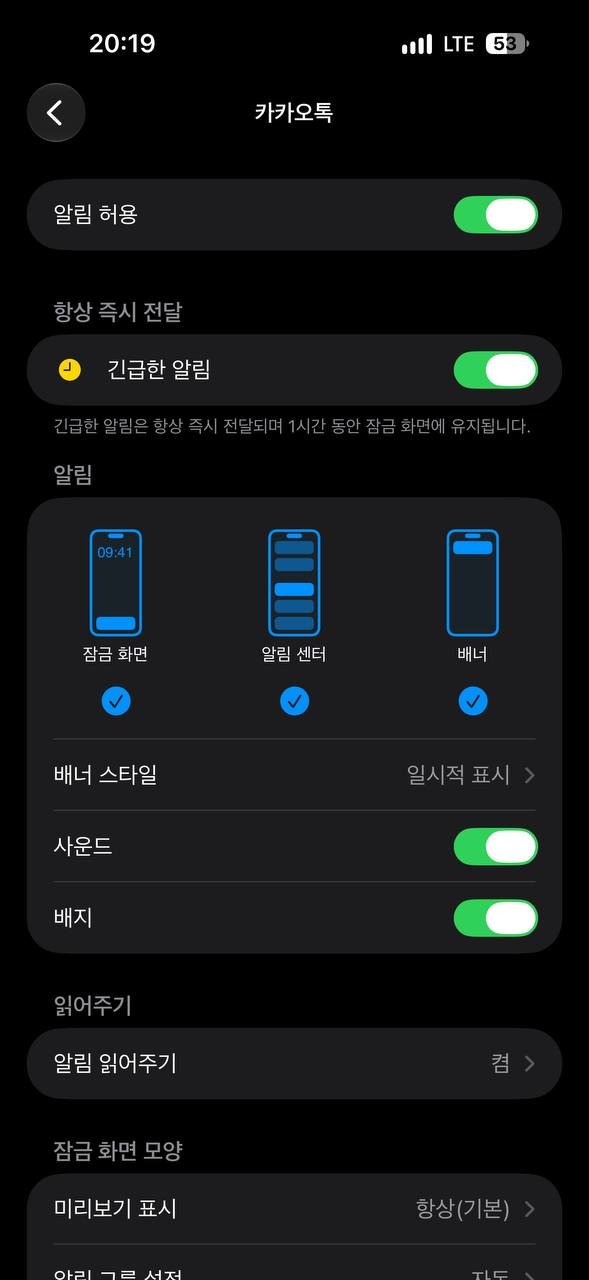
- 아이폰은 [설정] → [알림] → [카카오톡]에서 알림 허용과 소리·배지·배너를 개별 확인한다
- 갤럭시는 [설정] → [알림] → [앱 알림] → [카카오톡]에서 알림 카테고리까지 확인한다
- 아이폰은 집중 모드가 가장 흔한 원인이며 제어 센터의 초승달 아이콘으로 확인한다
- 알림 요약에 카카오톡이 포함되면 메시지가 실시간으로 오지 않는다
- 갤럭시는 [설정] → [배터리] → [백그라운드 앱 사용 제한]에서 절전 예외로 등록해야 한다
- 백그라운드 데이터 허용과 데이터 절약 모드 예외도 확인한다
- 무음 스위치는 소리만 끄고 진동은 오지만 집중 모드·방해 금지는 소리와 진동을 모두 차단한다
핵심 요약
- 카톡 알림이 안 오면 앱 설정 → 시스템 권한 → 방해 금지·집중 모드 순서로 봅니다
- 아이폰은 집중 모드가 1순위 원인입니다. 제어 센터의 초승달 아이콘을 확인하세요
- 아이폰 알림 요약에 카톡이 들어 있으면 실시간으로 오지 않습니다
- 갤럭시는 절전 예외 등록과 백그라운드 데이터 허용이 핵심입니다
- 앱 업데이트·OS 업데이트 직후에는 알림 권한이 초기화될 수 있습니다
“카톡 알림이 갑자기 안 온다”는 증상은 원인이 몇 가지로 정해져 있습니다. 앱을 지웠다 깔기 전에 순서대로 확인하면 대부분 해결됩니다. 갤럭시와 아이폰을 나눠 정리했습니다.
함께 보면 좋은 글: 유튜브 PIP 안 될 때, 갤럭시·아이폰 설정 · 스팸 전화 차단 3단계
애플 공식 안내(집중 모드·알림 설정)와 삼성·통신 관련 안내, 커뮤니티 해결 사례를 기준으로 정리했습니다. One UI·iOS 버전에 따라 메뉴 위치가 다를 수 있습니다.
1단계 — 앱 안에서 먼저 본다
기기 설정을 뒤지기 전에 카카오톡 자체 설정을 확인합니다.
- 카카오톡 오른쪽 위 톱니바퀴 → 전체 설정
- [알림] 항목에서 알림 표시 여부 확인
- 특히 앱을 보고 있을 때 알림을 끄는 옵션이 켜져 있으면, 다른 앱을 쓰는 중에도 알림이 안 뜹니다
여기가 꺼져 있으면 기기 설정을 아무리 고쳐도 알림이 오지 않습니다. 가장 먼저 볼 곳입니다.
2단계 — 시스템 알림 권한
앱은 알림을 보내려 하지만 기기가 막고 있는 경우입니다.
| 기기 | 경로 |
|---|---|
| 아이폰 | [설정] → [알림] → [카카오톡] → 알림 허용 + 소리·배지·배너 개별 확인 |
| 갤럭시 | [설정] → [알림] → [앱 알림] → [카카오톡] → 알림 허용 + 알림 카테고리 확인 |
아이폰은 소리·배지·배너가 따로 관리됩니다. “배지만 오고 소리가 안 난다”면 배너나 소리 항목이 꺼진 것입니다.
갤럭시는 알림 카테고리가 세분화돼 있습니다. 메시지 알림 카테고리만 꺼져 있을 수 있습니다.
중요한 점은 앱이나 OS 업데이트 후 권한이 초기화되는 경우가 있다는 것입니다. 업데이트 직후 알림이 안 왔다면 이 항목부터 확인하세요.
3단계 — 방해 금지·집중 모드 (아이폰 1순위)
실제로 가장 많이 걸리는 원인입니다. 사용자가 모르는 사이에 켜져 있기도 합니다.
- 아이폰 — 화면 오른쪽 위에서 내려 제어 센터를 열고 초승달 아이콘이 켜져 있는지 확인 → 탭해서 해제
- 자동 실행 조건 — [설정] → [집중 모드]에서 시간·장소에 따라 자동으로 켜지도록 설정돼 있을 수 있습니다
- 갤럭시 — 빠른 설정 패널의 방해 금지 모드 확인, [설정] → [알림] → [방해 금지 모드]에서 예약 설정 확인
헷갈리기 쉬운 부분이 있습니다. 무음 스위치를 켜면 소리만 꺼지고 진동은 옵니다. 반면 집중 모드·방해 금지는 소리와 진동이 모두 차단됩니다. “무음인데 알림이 아예 안 온다”면 무음 스위치가 아니라 집중 모드 쪽이 원인일 가능성이 큽니다.
4단계 — 알림 요약에 들어갔나 (아이폰)
아이폰에만 있는 함정입니다.
- 알림 요약은 긴급하지 않은 알림을 모아 정해진 시간에 한꺼번에 보여주는 기능입니다
- 경로: [설정] → [알림] → [알림 요약]
- 여기에 카카오톡이 포함돼 있으면 메시지가 실시간으로 뜨지 않습니다
중요한 앱은 요약에서 빼고 즉시 전달로 바꿔두세요.
5단계 — 백그라운드 제한 (갤럭시 핵심)
갤럭시에서 알림이 안 오는 대표 원인입니다. 화면이 꺼진 상태에서 앱이 잠자면 알림도 멈춥니다.
- 절전 예외 등록 — [설정] → [배터리] → [백그라운드 앱 사용 제한]에서 카카오톡이 절전·초절전 상태 앱에 들어 있으면 목록에서 빼서 절전 예외로 등록합니다
- 배터리 사용량 최적화 제외 — 최적화 대상에서 카카오톡을 제외합니다
- 아이폰 — [설정] → [일반] → [백그라운드 앱 새로고침]에서 카카오톡이 꺼져 있지 않은지 확인합니다
아이폰도 저전력 모드에서는 백그라운드 활동이 줄어 알림이 늦어질 수 있습니다.
6단계 — 데이터 제한
백그라운드 데이터가 막혀 있으면 알림이 오지 않습니다. 주로 갤럭시 문제입니다.
- [설정] → [연결] → [데이터 사용] → [모바일 데이터 사용] → [카카오톡] → 백그라운드 데이터 허용
- 데이터 절약 모드가 켜져 있으면 예외 앱으로 등록합니다
Wi-Fi와 모바일 데이터 설정이 따로일 수 있으니 양쪽을 확인하세요.
그래도 안 될 때
- 재부팅 — 일시적 오류 상당수가 여기서 해결됩니다
- 알림 카테고리 초기화 — 카톡 알림 설정을 껐다 켜서 다시 잡히게 합니다
- 알림음·진동 다시 지정 — 설정이 꼬였을 때 효과가 있습니다
- 재설치 — 채팅 기록은 서버에 보관되지만 백업을 먼저 하세요
- 통신사·제조사 문의 — 위를 모두 확인해도 안 되면 기기 점검 대상입니다
자주 묻는 질문
Q. 배지는 뜨는데 소리가 안 납니다.
알림의 소리 항목이 꺼져 있거나 무음 스위치가 켜진 상태입니다. 집중 모드 여부도 함께 확인하세요.
Q. 특정 사람 메시지만 안 옵니다.
해당 대화방에서 알림을 끈 경우입니다. 대화방 알림 설정을 확인하세요.
Q. 앱을 보고 있을 때만 알림이 안 뜹니다.
카카오톡 설정의 ‘앱 실행 중 알림 끄기’ 옵션이 켜져 있을 가능성이 큽니다.
Q. 업데이트 후 갑자기 안 옵니다.
알림 권한이나 집중 모드 설정이 초기화·변경됐을 수 있습니다. 2~3단계를 다시 확인하세요.
Q. 갤럭시에서 잠금 화면에만 안 뜹니다.
잠금 화면 알림 표시 설정과 알림 카테고리를 함께 확인하세요.
Q. 재설치하면 채팅이 사라지나요?
서버에 보관돼 대부분 복구됩니다. 다만 백업 후 진행하는 게 안전합니다.
처음 살 때 자주 하는 실수
앱 설정·권한을 먼저 확인하면 대부분 해결된다
무음은 소리만, 집중 모드는 소리와 진동을 모두 막는다
소리·배너는 따로 꺼질 수 있다
앱·OS 업데이트로 알림 권한이 풀리는 경우가 있다
확인 체크리스트
- 카카오톡 전체 설정의 알림 항목을 확인했는가
- 앱 실행 중 알림 끄기 옵션이 켜져 있지 않은가
- 시스템 알림 권한과 소리·배지·배너를 확인했는가
- 집중 모드·방해 금지가 켜져 있지 않은가
- 알림 요약에 포함돼 있지 않은가(아이폰)
- 절전 예외·백그라운드 데이터 허용을 확인했는가
자주 묻는 질문
배지는 뜨는데 소리가 안 납니다
알림 소리 항목이 꺼졌거나 무음 스위치·집중 모드 상태입니다
특정 사람 메시지만 안 옵니다
해당 대화방에서 알림을 끈 경우입니다
앱을 보고 있을 때만 안 뜹니다
앱 실행 중 알림 끄기 옵션이 켜져 있을 수 있습니다
업데이트 후 갑자기 안 옵니다
알림 권한이나 집중 모드 설정이 변경됐을 수 있습니다
이 글은 입문자 기준으로 이해하기 쉽게 정리되었으며, 내용은 운영 과정에서 순차적으로 보완될 수 있습니다.