지하주차장에서 전화 안 터질 때, Wi-Fi 통화 설정
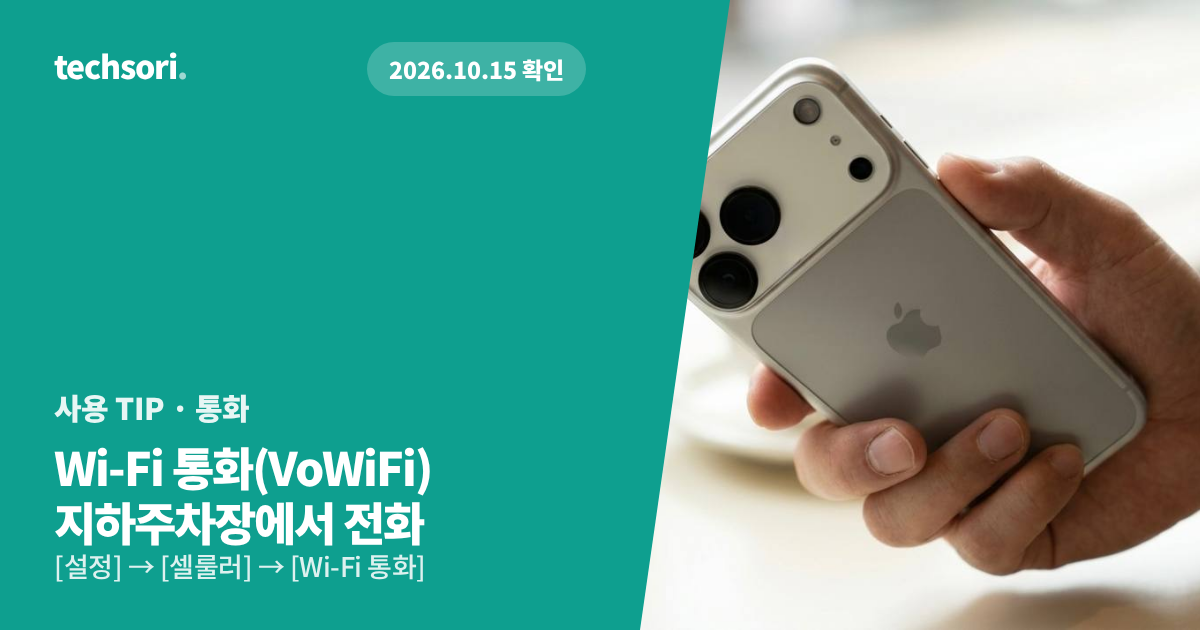
지하주차장처럼 신호가 약한 곳에서는 Wi-Fi 통화가 우회로가 됩니다. 아이폰은 [설정] → [셀룰러] → [Wi-Fi 통화]이고, 기기 설정만으로 안 되면 통신사 부가서비스 가입이 필요합니다. 점검 순서까지 정리했습니다.
핵심 요약
- 지하주차장은 기지국 신호가 약해 셀룰러 통화가 막힌다
- Wi-Fi 통화를 켜면 통화를 인터넷으로 보내 신호가 약해도 통화가 된다
- 아이폰 경로는 [설정] → [셀룰러] → [Wi-Fi 통화]이고 SIM이 여러 개면 회선을 먼저 고른다
- 기기에 따라 [설정] → [전화] → [Wi-Fi 통화] 경로도 있다
- 갤럭시는 전화 앱 더보기 → 설정 → Wi-Fi 통화 또는 [설정] → [연결] → [Wi-Fi 통화]다
- Wi-Fi 통화는 통신사가 제공하는 기능이라 부가서비스 가입이 필요할 수 있다
- 안 될 때는 연결 → 가입 → 재시작 → 업데이트 → 공유기 → 통신사 순으로 점검한다
- 긴급통화 가능 여부와 해외 요금은 통신사·국가별로 다르다
핵심 요약
- 지하주차장처럼 기지국 신호가 약한 곳에서는 Wi-Fi 통화가 우회로가 됩니다
- 아이폰 경로는 [설정] → [셀룰러] → [Wi-Fi 통화]입니다
- SIM을 두 개 쓰면 어느 회선에 켤지 먼저 고릅니다
- 기기 설정만으로 안 되는 경우가 있습니다. 통신사 부가서비스 가입이 필요할 수 있습니다
- 안 될 때는 연결 → 가입 → 재시작 → 공유기 순서로 점검합니다
“지하주차장에서 전화도 데이터도 안 된다”는 상황은 대개 셀룰러 음영 때문입니다. 이때 쓸 수 있는 게 Wi-Fi 통화(VoWiFi)입니다. Wi-Fi가 잡히는 곳이라면 음성 통화를 Wi-Fi 망으로 보냅니다.
함께 보면 좋은 글: 아이폰 앱 구독료, 웹 결제로 아끼기 · 스팸 전화 차단 3단계
애플 공식 안내(Wi-Fi 통화로 전화 걸기)와 통신사 활성화 안내를 기준으로 정리했습니다. 지원 여부와 신청 방법은 통신사·요금제에 따라 다릅니다.
왜 지하에서 안 터지나
원인은 단순합니다. 지하주차장은 콘크리트와 지하 구조 때문에 기지국 신호가 약하거나 닿지 않습니다.
- 셀룰러만 쓰면 — 신호가 없으면 전화·문자·데이터가 모두 막힙니다
- Wi-Fi 통화를 켜면 — 통화를 인터넷(Wi-Fi)으로 보냅니다. 신호가 약해도 Wi-Fi만 잡히면 통화가 됩니다
- 데이터도 Wi-Fi로 — 주차장 Wi-Fi에 연결돼 있으면 메신저·지도도 됩니다
핵심은 “셀룰러 신호를 Wi-Fi가 대신한다”는 점입니다. 그래서 지하 매장·주차장처럼 Wi-Fi가 깔린 곳에서 효과가 큽니다.
아이폰에서 켜는 순서
애플 공식 안내 기준 경로입니다.
- [설정] 앱 열기
- [셀룰러] 선택
- SIM이 여러 개면 Wi-Fi 통화에 쓸 회선으로 스크롤합니다
- [Wi-Fi 통화] 선택
- [이 iPhone에서 Wi-Fi 통화] 켜기
기기에 따라 [설정] → [전화] → [Wi-Fi 통화]로 들어가는 경우도 있습니다. 메뉴가 안 보이면 이 경로를 확인하세요.
eSIM과 물리 유심을 함께 쓰는 경우, 회선별로 따로 켜야 합니다. 한쪽만 켜두면 그 회선으로 걸 때만 적용됩니다.
갤럭시에서 켜는 순서
- 전화 앱 열기 → 오른쪽 위 [더보기(⋮)] → [설정] → [Wi-Fi 통화] 켜기
- 또는 [설정] → [연결] → [Wi-Fi 통화]
제조사·통신사 펌웨어에 따라 항목 위치가 다릅니다. “Wi-Fi 통화”로 설정 검색을 하면 빠르게 찾을 수 있습니다.
기기 설정만으로 안 되는 이유
여기서 많이 막힙니다. Wi-Fi 통화는 통신사가 제공하는 기능이라 기기에서만 켠다고 되는 게 아닙니다.
- 부가서비스 가입 — 통신사에서 Wi-Fi 통화(또는 VoWiFi) 서비스를 신청해야 할 수 있습니다
- 요금제 조건 — 요금제에 따라 제공 여부가 갈릴 수 있습니다
- 알뜰폰 — 사업자별로 지원 여부가 다릅니다. 가입 전 확인이 필요합니다
대개 무료 부가서비스지만, 신청하지 않으면 기기 설정 화면에서 켜도 동작하지 않을 수 있습니다. 통신사 고객센터나 앱에서 가입 여부를 확인하세요.
안 될 때 점검 순서
순서대로 짚으면 원인이 좁혀집니다.
| 단계 | 확인할 것 |
|---|---|
| 1 | Wi-Fi 연결 상태 — 로그인 페이지가 뜨는 공용 Wi-Fi는 통화가 안 될 수 있습니다 |
| 2 | 통신사 가입 여부 — 부가서비스 신청이 됐는지 확인 |
| 3 | 기내 모드 켰다 끄기 — 네트워크 재등록 |
| 4 | 소프트웨어 업데이트 — iOS·One UI 최신 버전 확인 |
| 5 | 공유기 환경 — 일부 사내·공용 네트워크는 통화 트래픽을 막습니다 |
| 6 | 통신사 문의 — 위가 모두 정상이면 회선 설정 문제입니다 |
2단계에서 걸리는 경우가 가장 많습니다. “기기는 켰는데 안 된다”면 가입부터 확인하세요.
알아둘 제약
- 긴급통화 — 긴급번호 연결 가능 여부는 통신사·국가별로 다릅니다. Wi-Fi 통화만 믿고 대비를 생략하면 안 됩니다
- 해외 사용 — 국내 요금과 동일하게 적용되는지, 추가 요금이 붙는지는 통신사 확인이 필요합니다
- 통화 품질 — Wi-Fi 상태에 영향을 받습니다. 공용망에서는 끊김이 생길 수 있습니다
- 문자(MMS) — 통화는 되는데 사진 문자(MMS)는 셀룰러가 필요한 경우가 있습니다
즉 Wi-Fi 통화는 음성 통화의 우회로이고, 모든 기능을 대체하지는 않습니다.
자주 묻는 질문
Q. 요금이 더 나오나요?
국내에서는 일반 통화와 같은 요금제가 적용되는 경우가 많습니다. 해외 사용 시에는 통신사에 확인하세요.
Q. 켜도 안 됩니다.
통신사 부가서비스 가입 여부를 먼저 확인하세요. 알뜰폰은 지원 여부가 갈립니다.
Q. 두 회선 모두 켜야 하나요?
회선별로 따로 설정합니다. 통화를 걸 회선에 켜야 합니다.
Q. 긴급통화도 되나요?
통신사·국가에 따라 다릅니다. 단정할 수 없으니 평소 확인해두는 게 안전합니다.
Q. 지하주차장에서 데이터는요?
Wi-Fi에 연결돼 있으면 됩니다. 셀룰러 데이터만 쓰는 구조에서는 해결되지 않습니다.
Q. 메뉴가 아예 안 보입니다.
요금제·통신사가 지원하지 않거나 소프트웨어가 최신이 아닐 수 있습니다. 설정 검색과 업데이트를 확인하세요.
처음 살 때 자주 하는 실수
통신사 부가서비스 가입이 필요할 수 있다
회선별로 따로 설정해야 한다
사진 문자는 셀룰러가 필요한 경우가 있다
통신사·국가별로 다르다
확인 체크리스트
- Wi-Fi가 정상 연결됐는지(로그인 페이지 여부) 확인했는가
- 통신사 부가서비스 가입 여부를 확인했는가
- 사용할 회선에 Wi-Fi 통화를 켰는가
- 기내 모드 on/off와 소프트웨어 업데이트를 확인했는가
- 요금제·알뜰폰의 지원 여부를 확인했는가
자주 묻는 질문
요금이 더 나오나요
국내는 일반 통화와 같거나 유사한 경우가 많고 해외는 통신사 확인이 필요합니다
켜도 안 됩니다
통신사 부가서비스 가입 여부를 먼저 확인하세요
두 회선 모두 켜야 하나요
회선별로 따로 설정합니다
긴급통화도 되나요
통신사·국가에 따라 달라 단정할 수 없습니다
이 글은 입문자 기준으로 이해하기 쉽게 정리되었으며, 내용은 운영 과정에서 순차적으로 보완될 수 있습니다.