아이폰 팔기 전 eSIM 정리, 순서대로 하면 안전합니다
아이폰을 팔거나 보상 판매할 때는 회선 이전 → eSIM 삭제 → 나의 찾기 해제 → 모든 콘텐츠 및 설정 지우기 순서로 진행합니다. 요금이 계속 나오거나 활성화 잠금이 남았을 때의 복구 방법도 정리했습니다.

핵심 요약
- 중고로 넘기기 전 순서는 회선 이전 → eSIM 삭제 → 나의 찾기 해제 → 기기 지우기다
- eSIM을 지워도 요금제는 해지되지 않아 통신사에 따로 알려야 한다
- 새 기기에서 eSIM 빠른 전송을 쓰려면 같은 Apple 계정·기기 암호·블루투스·iOS 18.4 이상이 필요하다
- eSIM 삭제는 [설정] → [셀룰러]에서 하나면 eSIM 삭제, 여러 개면 요금제 선택 후 플랜 삭제로 한다
- 나의 찾기를 켠 채 초기화하면 활성화 잠금이 남아 새 소유자가 기기를 활성화할 수 없다
- 모든 콘텐츠 및 설정 지우기에서 판매용 기기는 eSIM 삭제를 선택한다
- 기기를 지워도 iCloud에 백업된 콘텐츠는 계정에 남고, Apple Pay 카드·사진·연락처는 기기에서 지워진다
핵심 요약
- 중고로 넘기기 전 순서는 회선 이전 → eSIM 삭제 → 나의 찾기 해제 → 기기 지우기입니다
- eSIM을 지워도 요금제는 해지되지 않아 통신사에 따로 알려야 합니다
- 나의 찾기를 켠 채 초기화하면 활성화 잠금이 남아 새 소유자가 기기를 켤 수 없습니다
- 기기를 지워도 iCloud에 백업된 콘텐츠는 계정에 그대로 남습니다
커뮤니티에 “번호가 살아 있는 eSIM을 삭제한 뒤에 중고로 팔면 개인정보를 지울 수 있나”라는 질문이 올라옵니다. 결론부터 말하면 eSIM 삭제와 요금제 해지는 다른 일이고, 순서를 바꾸면 요금이 계속 나오거나 새 소유자가 기기를 켜지 못하는 일이 생깁니다. 애플 지원 문서를 기준으로 순서를 정리했습니다.
함께 보면 좋은 글: 아이폰 듀오 화면 결함, 매장 가기 전 확인 순서 · 아이폰 화면 미러링 안뜸
설정 경로는 2026년 10월 22일에 애플 지원 문서로 확인한 내용입니다. iOS 버전에 따라 메뉴 이름이 조금 다를 수 있습니다.
순서를 틀리면 생기는 일
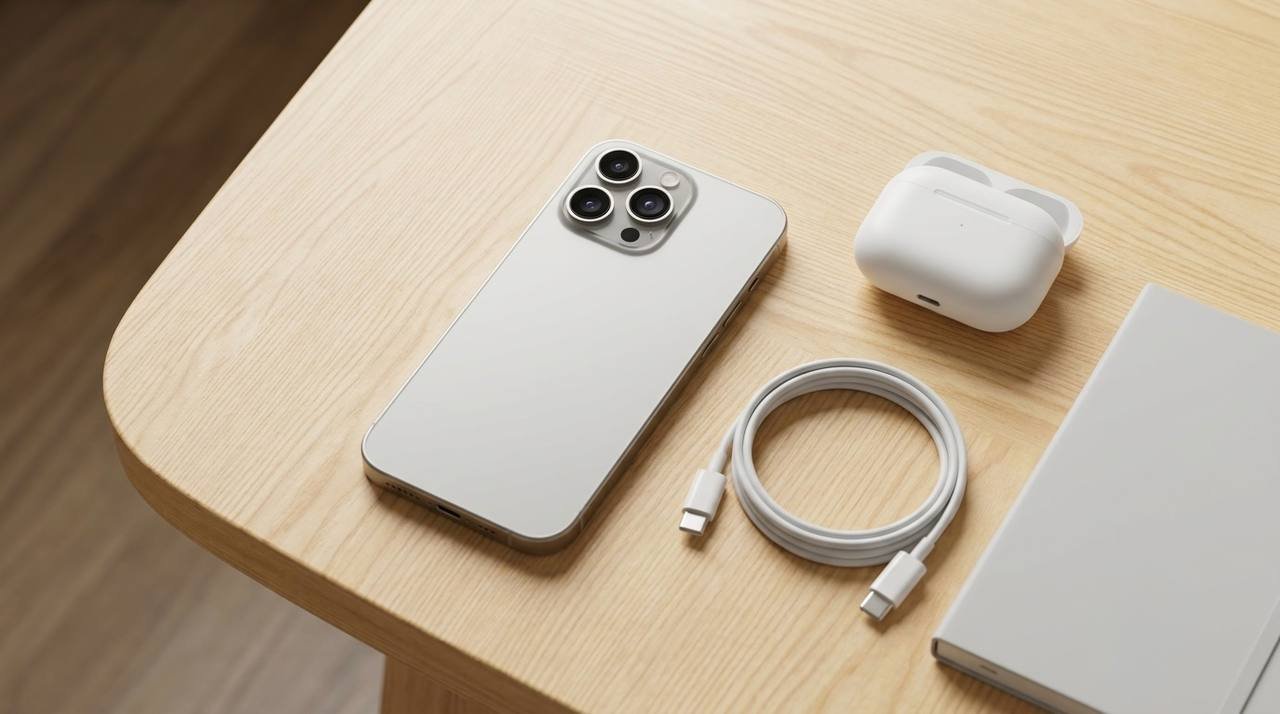
기기를 지우는 단계는 항상 마지막입니다. 회선을 먼저 옮기지 않고 eSIM을 지우면 새 기기에서 번호를 다시 받아야 하고, 이전 기기를 지우지 않고 넘기면 사진·연락처·앱이 그대로 남습니다.
| 상황 | 먼저 할 일 | 마지막에 |
|---|---|---|
| 번호를 새 기기로 이어 쓸 때 | eSIM을 빠른 전송으로 옮기기 | 기기 지우기 |
| 번호를 해지할 때 | 통신사에 해지·서비스 해제 요청 | eSIM 삭제 → 기기 지우기 |
| 보상 판매·매장 반납 | 계정 로그아웃 + 나의 찾기 해제 | 모든 콘텐츠 및 설정 지우기 |
1단계 — 새 기기로 회선을 먼저 옮긴다
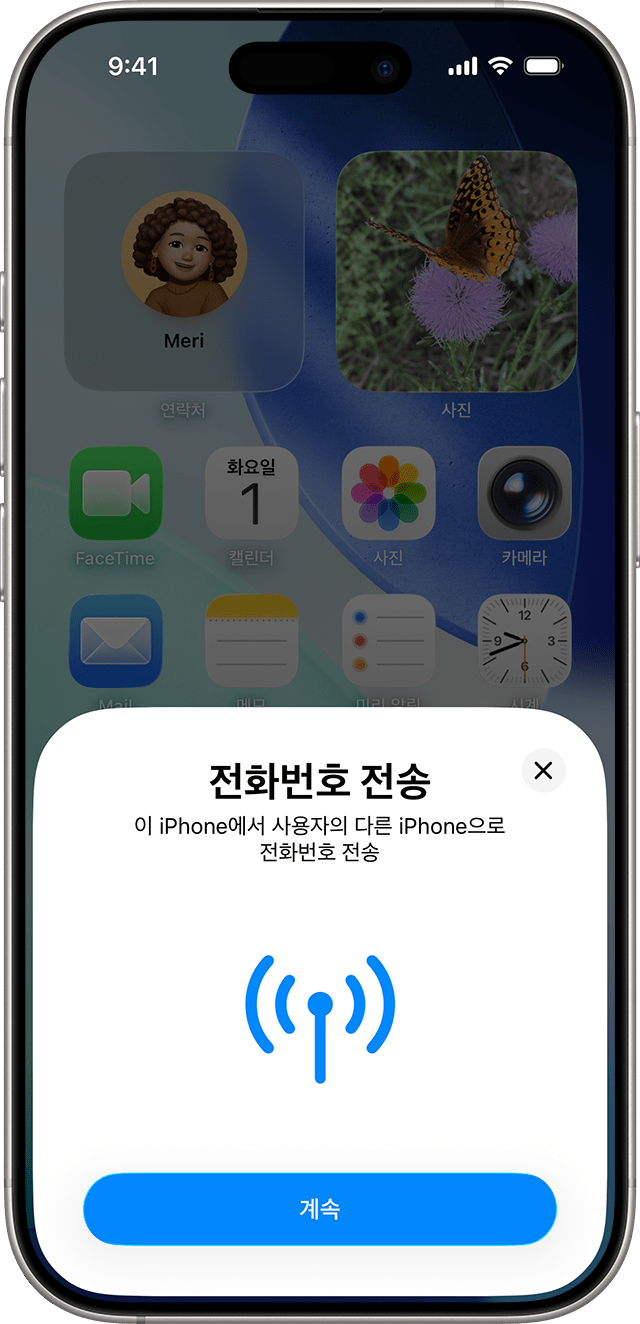
이미 쓰던 번호를 이어 쓸 예정이라면 eSIM 빠른 전송을 먼저 합니다. 통신사에 따로 연락하지 않아도 두 기기 사이에서 회선을 옮길 수 있는 기능입니다.
- 두 기기 모두 같은 Apple 계정으로 로그인되어 있어야 합니다
- 이전 기기는 기기 암호를 풀 수 있어야 하고, 두 기기 모두 블루투스가 켜져 있어야 합니다
- 두 기기 모두 iOS 18.4 이상이어야 합니다
경로는 새 기기에서 [설정] → [셀룰러] → [셀룰러 설정] 또는 [eSIM 추가] → 이전 iPhone에서 옮길 요금제 선택입니다. 번호 목록이 보이지 않으면 [근처에 있는 iPhone에서 전송]을 누릅니다. 이전 기기 화면의 안내에 따라 [전송]을 누르면 됩니다.
새 기기에서 요금제가 활성화되는 순간 이전 기기의 SIM은 자동으로 비활성화됩니다. iOS 26 및 이후 버전에서는 전화번호를 두 개 이상 옮길 수 있습니다. 전송이 계속 안 되면 통신사에서 QR 코드를 받아 다시 등록하면 됩니다.
2단계 — eSIM 삭제, 언제 하나
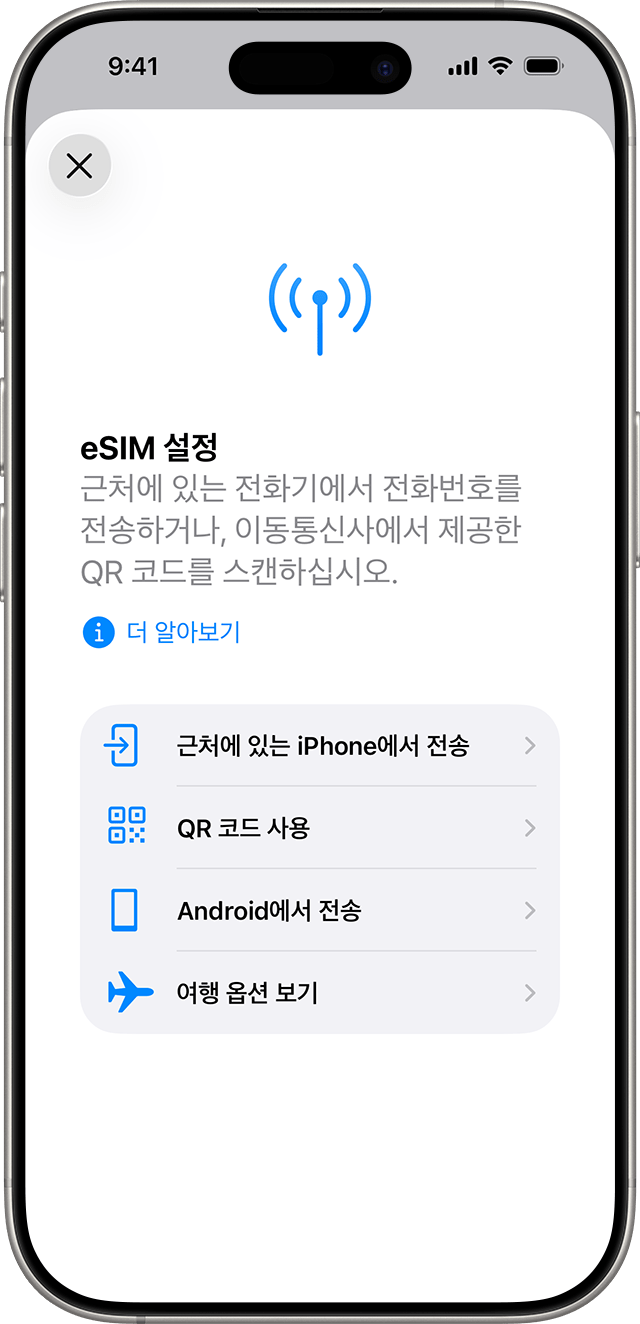
eSIM 삭제는 회선을 옮긴 뒤 하거나, 번호를 더 이상 쓰지 않을 때 합니다. 애플은 이동통신사의 지시가 없는 한 문제 해결 목적으로 eSIM을 지우지 말라고 안내합니다.
- [설정] → [셀룰러] → 요금제가 하나면 [eSIM 삭제]
- 요금제가 여러 개면 지울 요금제를 탭한 뒤 [플랜 삭제]
여기서 가장 많이 오해하는 부분이 있습니다. eSIM을 지워도 요금제가 해지되지는 않습니다. 기기에 저장된 회선 정보만 사라지고, 요금제를 끝내려면 통신사에 별도로 문의해야 합니다. 반대로 삭제한 eSIM을 다시 쓰려면 통신사에서 새 eSIM을 발급받아야 합니다.
eSIM을 쓰는 기기를 판매할 때는 기기와 eSIM 프로필을 함께 지우는 옵션을 선택합니다. 또 하나 주의할 점은, iPhone Handoff로 설정한 eSIM을 지우면 통신사에 서비스 해제를 요청할 때까지 요금이 계속 청구될 수 있다는 것입니다. 해외에서 쓰려고 만든 여행용 eSIM도 같은 방식으로 정리해야 합니다.
3단계 — 나의 찾기 해제와 계정 로그아웃

기기를 지우기 전에 나의 찾기를 끄고 Apple 계정에서 로그아웃합니다. 이 단계를 건너뛰면 활성화 잠금이 남아 새 소유자가 기기를 켤 수 없습니다.
- [설정] → [사용자 이름] → [로그아웃] → [이 기기 지우기]를 선택합니다
- 나의 찾기가 켜져 있으면 Apple 계정 암호를 입력해야 로그아웃됩니다
- 계정의 [신뢰하는 기기 목록]에서 이 기기를 제거합니다
Apple Watch를 함께 쓰고 있었다면 페어링을 먼저 해제합니다. AppleCare 플랜이 남아 있다면 취소하거나 새 소유자에게 이전할 수 있습니다. 보상 판매로 애플 매장에 가는 경우 계정 암호를 요구하는 경우가 있으니 방문 전에 암호를 확인해 두는 편이 안전합니다.
4단계 — 모든 콘텐츠 및 설정 지우기

마지막 단계입니다. [설정] → [일반] → [전송 또는 iPhone 재설정] → [모든 콘텐츠 및 설정 지우기]를 누르고, [계속] → 기기 암호 → Apple 계정 암호를 차례로 입력합니다.
이때 eSIM을 유지할지 삭제할지 고르는 화면이 나옵니다. 판매·보상 판매로 넘기는 기기라면 [eSIM 삭제 및 데이터 지우기]를 고릅니다. 남겨두면 다음 소유자의 기기에서 회선 정보가 그대로 살아 있을 수 있습니다.
지워지는 항목은 Apple Pay 카드, 사진, 연락처, 앱, 메시지 등 기기에 있던 데이터 전부입니다. iCloud·iMessage·FaceTime·Game Center도 꺼집니다. 다만 iCloud에 백업된 콘텐츠는 삭제되지 않고 계정에 남습니다. 물리 nano-SIM을 쓰고 있었다면 트레이에서 카드를 빼서 보관하거나 통신사에 반납합니다.
도난당한 기기 보호가 켜진 기기는 매장에서 암호를 바꿀 때 1시간의 보안 지연이 생길 수 있습니다. 매장 방문 일정이 있다면 이 시간을 감안하세요.
실수했을 때 되돌리는 방법

순서를 건너뛰었더라도 되돌릴 수 있는 경우가 대부분입니다.
| 증상 | 되돌리는 방법 |
|---|---|
| 새 기기에서 회선이 안 잡힌다 | 통신사에 eSIM 재발급을 요청해 QR 코드를 받고, 카메라로 스캔 → [eSIM 추가] → [계속] 순서로 등록합니다 |
| eSIM을 지웠는데 요금이 계속 나온다 | 기기 삭제와 요금제 해지는 별개입니다. 통신사에 해지 또는 Handoff 서비스 해제를 요청합니다 |
| 나의 찾기를 켠 채 지웠다 | iCloud.com의 기기 찾기에서 기기를 제거하면 활성화 잠금이 풀립니다. 기기 목록이 남아 있으면 새 소유자는 활성화할 수 없습니다 |
| 기기 암호·계정 암호가 기억나지 않는다 | 암호를 재설정한 뒤 진행합니다. 스크린 타임 암호는 별도로 재설정할 수 있습니다 |
기기를 이미 넘겼는데 목록에 남아 있다면 새 소유자가 활성화를 시도할 때 문제가 드러납니다. 그전에 iCloud.com에서 기기를 제거해 두면 새 소유자가 자기 계정으로 기기를 활성화할 수 있습니다.
이 글의 설정 경로와 선택 항목은 2026년 10월 22일 애플 지원 문서를 기준으로 확인한 내용입니다.
처음 살 때 자주 하는 실수
회선 이전과 eSIM 정리가 먼저다
요금제 해지는 통신사에 따로 요청해야 한다
활성화 잠금이 남아 새 소유자가 기기를 켤 수 없다
다음 소유자 기기에 회선 정보가 남을 수 있다
트레이에서 빼서 보관하거나 통신사에 반납한다
확인 체크리스트
- 새 기기에서 회선이 정상 개통됐는가
- eSIM을 삭제했는가 (지울 요금제를 골라 플랜 삭제)
- 나의 찾기에서 기기를 제거하고 Apple 계정에서 로그아웃했는가
- 모든 콘텐츠 및 설정 지우기에서 eSIM 삭제를 선택했는가
- 물리 nano-SIM을 트레이에서 분리했는가
- Apple Watch 페어링 해제와 AppleCare 정리를 했는가
자주 묻는 질문
eSIM을 지우면 전화번호도 없어지나요
요금제 해지는 통신사에 별도로 요청해야 합니다. 기기에서는 회선 정보만 지워집니다
이미 지워버렸어요
통신사에서 새 eSIM(QR 코드)을 재발급받아 다시 등록하면 됩니다
초기화하면 사진도 다 지워지나요
기기 안의 사진·연락처·앱은 지워지지만, iCloud에 백업된 콘텐츠는 계정에 남습니다
나의 찾기를 끄지 않고 지웠어요
iCloud.com 기기 찾기에서 기기를 제거하면 활성화 잠금이 풀립니다
보상 판매 때 계정 암호가 필요한가요
애플 매장에서는 암호를 요구할 수 있습니다. 방문 전에 암호를 확인해 두세요
이 글은 입문자 기준으로 이해하기 쉽게 정리되었으며, 내용은 운영 과정에서 순차적으로 보완될 수 있습니다.