시리 AI 카메라 인식, 켜는 방법
카메라로 사물을 인식하는 시각 지능은 카메라 컨트롤을 길게 누르거나 동작 버튼·제어 센터·잠금 화면으로 부릅니다. 지원 기기와 언어 조건, 할 수 있는 일, 안 될 때 점검까지 정리했습니다.

핵심 요약
- 시각 지능은 카메라 컨트롤을 길게 눌러 바로 열 수 있다
- 동작 버튼([설정] → [동작 버튼] → 시각 지능), 제어 센터, 잠금 화면 컨트롤로도 부를 수 있다
- 애플이 밝힌 지원 기기는 iPhone Duo, iPhone 18 Pro·Pro Max, iPhone Air, iPhone 17 Pro·Pro Max, 12GB 이상 iPad(M4 이후)와 Mac(M3 이후)다
- 기기 언어가 지원 언어로 설정돼 있어야 동작한다
- Siri AI 한국어는 10월부터 베타로 순차 제공된다고 애플이 밝혔다
- 식물·동물 식별 외에 텍스트 요약·번역·읽어주기, 연락처 인식, 포스터에서 캘린더 이벤트 생성, 유사 이미지 검색이 가능하다
- ChatGPT 확장을 켜면 주변 사물을 ChatGPT에 질문할 수 있다
- 카메라 컨트롤로 부른 시각 지능은 사진이 저장되지 않는다
핵심 요약
- 시각 지능(카메라 인식)은 카메라 컨트롤을 길게 누르면 바로 열립니다
- 카메라 버튼이 없거나 다른 방식이 편하면 동작 버튼·제어 센터·잠금 화면으로도 부를 수 있습니다
- 식물·동물 이름 확인 외에 텍스트 번역·요약·읽어주기까지 됩니다
- 동작 조건이 있습니다 — 지원 기기 + 지원 언어로 설정돼 있어야 합니다
- ChatGPT 확장을 켜면 주변 사물을 ChatGPT에 물어볼 수 있습니다
Siri AI의 한국어 지원이 10월부터 베타로 순차 제공됩니다. 그와 함께 카메라로 사물을 인식하는 시각 지능도 관심을 받고 있습니다. 다만 “설정에서 켠다”는 개념보다 부르는 경로를 지정하는 기능에 가깝습니다. 기기별 경로를 정리했습니다.
함께 보면 좋은 글: 애플 인텔리전스 끄고 저장공간 확보하는 방법 · 시리 AI 한국어 지원
애플 뉴스룸(2026-09-14, 차세대 Apple Intelligence)과 애플 공식 사용 설명서(시각 지능·동작 버튼)를 기준으로 확인했습니다.
내 기기에서 되나
먼저 지원 조건을 확인해야 합니다. 애플이 밝힌 가장 강력한 온디바이스 모델 적용 기기는 이렇습니다.
- 아이폰 — iPhone Duo, iPhone 18 Pro·Pro Max, iPhone Air, iPhone 17 Pro·Pro Max
- 아이패드 — 12GB 이상 통합 메모리를 탑재한 iPad(M4 모델) 이후
- 맥 — 12GB 이상 통합 메모리를 탑재한 Mac(M3 모델) 이후
여기에 기기 언어가 지원 언어로 설정돼 있어야 합니다. 애플은 Siri AI가 10월부터 한국어로도 베타 순차 제공된다고 밝혔습니다. 즉 시점에 따라 메뉴가 보이기도, 안 보이기도 합니다.
참고로 Siri AI는 만 13세 미만 사용자에게는 제공되지 않습니다.
부르는 방법 ① 카메라 컨트롤 길게 누르기
가장 빠른 경로입니다. 카메라 컨트롤이 있는 모델(아이폰18 프로 포함)에서 이렇게 씁니다.
- 카메라 컨트롤을 길게 누릅니다
- 앞에 있는 사물·식물에 카메라를 향합니다
- 화면 위쪽에 뜬 결과를 탭합니다
- 닫기는 닫기 버튼 → 아래에서 위로 스와이프
주목할 점은 사진이 저장되지 않는다는 것입니다. 확인용으로만 쓰고 사진첩에는 남지 않습니다.
부르는 방법 ② 동작 버튼에 지정하기
카메라 버튼이 없거나 한 손 조작이 편한 쪽을 쓰고 싶을 때 유용합니다.
- [설정] → [동작 버튼]으로 들어갑니다
- 옵션을 좌우로 넘겨 [시각 지능]을 선택합니다
- 이후에는 동작 버튼을 길게 누르고 카메라를 사물에 향합니다

한 번 지정하면 매번 설정에 들어갈 필요가 없습니다. 화면 아래 점의 위치가 현재 몇 번째 옵션인지를 보여줍니다.
부르는 방법 ③ 제어 센터·잠금 화면
두 곳에도 버튼을 놓을 수 있습니다.
- 제어 센터 — 화면 오른쪽 위에서 아래로 내려 시각 지능 버튼을 탭합니다
- 잠금 화면 — 잠금 화면 하단 컨트롤에 시각 지능을 추가합니다
잠금 화면에 넣어두면 폰을 켜자마자 바로 쓸 수 있습니다.
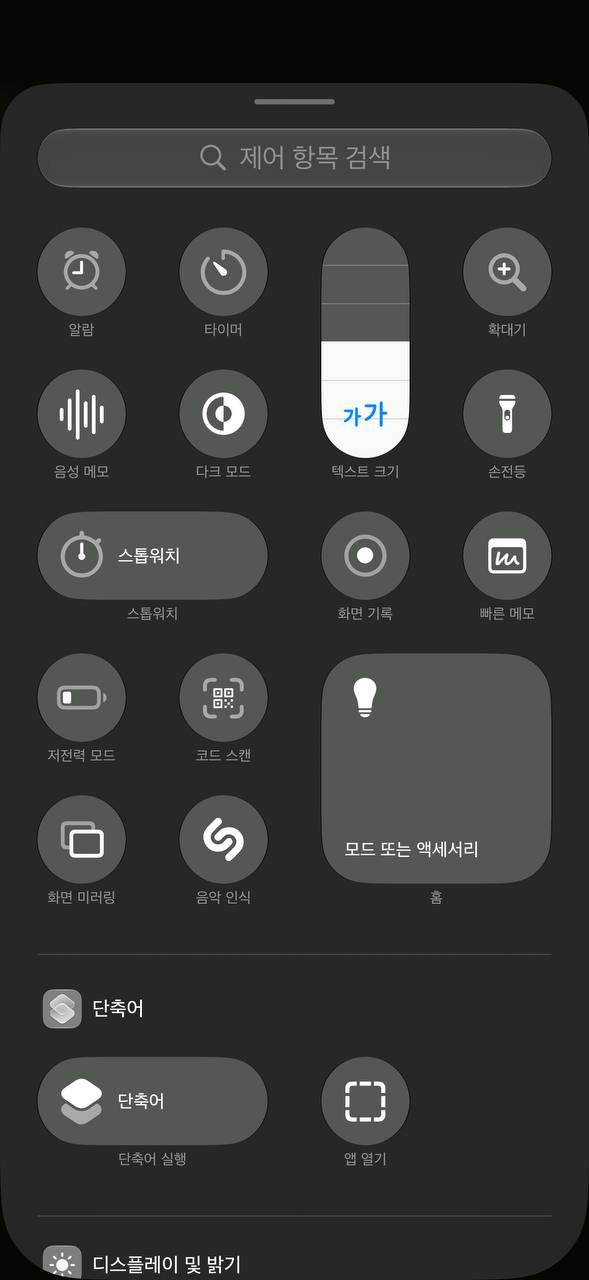
제어 센터 편집 화면에서는 항목 이름을 검색할 수 있습니다. 목록을 한참 넘길 필요 없이 검색창에 “시각 지능”을 넣으면 바로 나옵니다.
무엇을 할 수 있나
단순히 이름을 알려주는 기능이 아닙니다.
| 대상 | 할 수 있는 일 |
|---|---|
| 동물·식물 | 이름과 정보 확인 |
| 텍스트 | 요약·번역·읽어주기 |
| 연락처 정보 | 전화번호·이메일·웹사이트 인식 후 바로 연결 |
| 포스터·전단 | 일정을 캘린더 이벤트로 생성 |
| 화면 속 콘텐츠 | 앱을 넘나드는 검색, 관련 사이트 이동 |
| 주변 사물 | 비슷한 이미지 검색 |
ChatGPT 확장을 켜면 주변 사물에 대해 ChatGPT에 질문할 수 있습니다.
안 될 때 점검
- 메뉴가 안 보인다 — 기기 언어·지역이 지원 대상인지 확인합니다. 한국어는 10월부터 베타 순차 제공이라 기기에 아직 도착하지 않았을 수 있습니다
- 지원 기기가 아니다 — 위 기기 목록을 확인합니다. 구형 기기는 대상이 아닙니다
- 동작 버튼이 다른 기능을 한다 — [설정] → [동작 버튼]에서 시각 지능으로 다시 지정합니다
- ChatGPT 질문이 안 된다 — ChatGPT 확장이 꺼져 있을 수 있습니다
- 업데이트가 밀렸다 — 최신 소프트웨어 버전을 확인합니다
알아둘 제약
- 일부 기능은 영어로만 제공됩니다. 애플은 메일 제안, 통화 맥락, 지능형 파일·폴더 이름 지정 등을 영어 제공으로 안내했습니다
- 카메라 컨트롤 캡처는 저장되지 않습니다 — 사진을 남기려면 카메라 앱으로 찍어야 합니다
- 지원 언어·지역 제한이 있어 모든 국가에서 동일하게 동작하지 않습니다
- 만 13세 미만은 Siri AI 대상이 아닙니다
자주 묻는 질문
Q. 설정에서 켜는 기능인가요?
켜고 끄는 스위치보다 부르는 경로를 지정하는 기능입니다. 카메라 컨트롤·동작 버튼·제어 센터·잠금 화면 중 하나로 부릅니다.
Q. 한국어로도 되나요?
Siri AI 한국어는 10월부터 베타 순차 제공됩니다. 기기에 도착했는지는 설정에서 확인하세요.
Q. 찍은 사진이 저장되나요?
카메라 컨트롤로 부른 시각 지능은 사진첩에 저장되지 않습니다.
Q. 아이폰18 프로에서 되나요?
애플이 밝힌 지원 기기에 포함됩니다. 언어 설정과 소프트웨어 버전을 확인하세요.
Q. 번역도 되나요?
주변 텍스트를 요약·번역·읽어주기 할 수 있습니다.
Q. ChatGPT를 꼭 써야 하나요?
필수는 아닙니다. 확장을 켜면 질문 기능이 추가되는 구조입니다.
처음 살 때 자주 하는 실수
부르는 경로를 지정하는 기능이다
10월부터 베타 순차 제공이라 기기별 시점이 다르다
카메라 컨트롤 캡처는 저장되지 않는다
애플이 밝힌 지원 기기 목록이 따로 있다
확인 체크리스트
- 내 기기가 지원 기기 목록에 있는가
- 기기 언어·지역이 지원 대상인가
- 동작 버튼에 시각 지능을 지정했는가
- 제어 센터·잠금 화면에 버튼을 추가했는가
- ChatGPT 확장 사용 여부를 정했는가
자주 묻는 질문
설정에서 켜는 기능인가요
부르는 경로를 지정하는 기능입니다
한국어로도 되나요
Siri AI 한국어는 10월부터 베타 순차 제공됩니다
찍은 사진이 저장되나요
카메라 컨트롤로 부른 시각 지능은 저장되지 않습니다
번역도 되나요
주변 텍스트를 요약·번역·읽어주기 할 수 있습니다
이 글은 입문자 기준으로 이해하기 쉽게 정리되었으며, 내용은 운영 과정에서 순차적으로 보완될 수 있습니다.